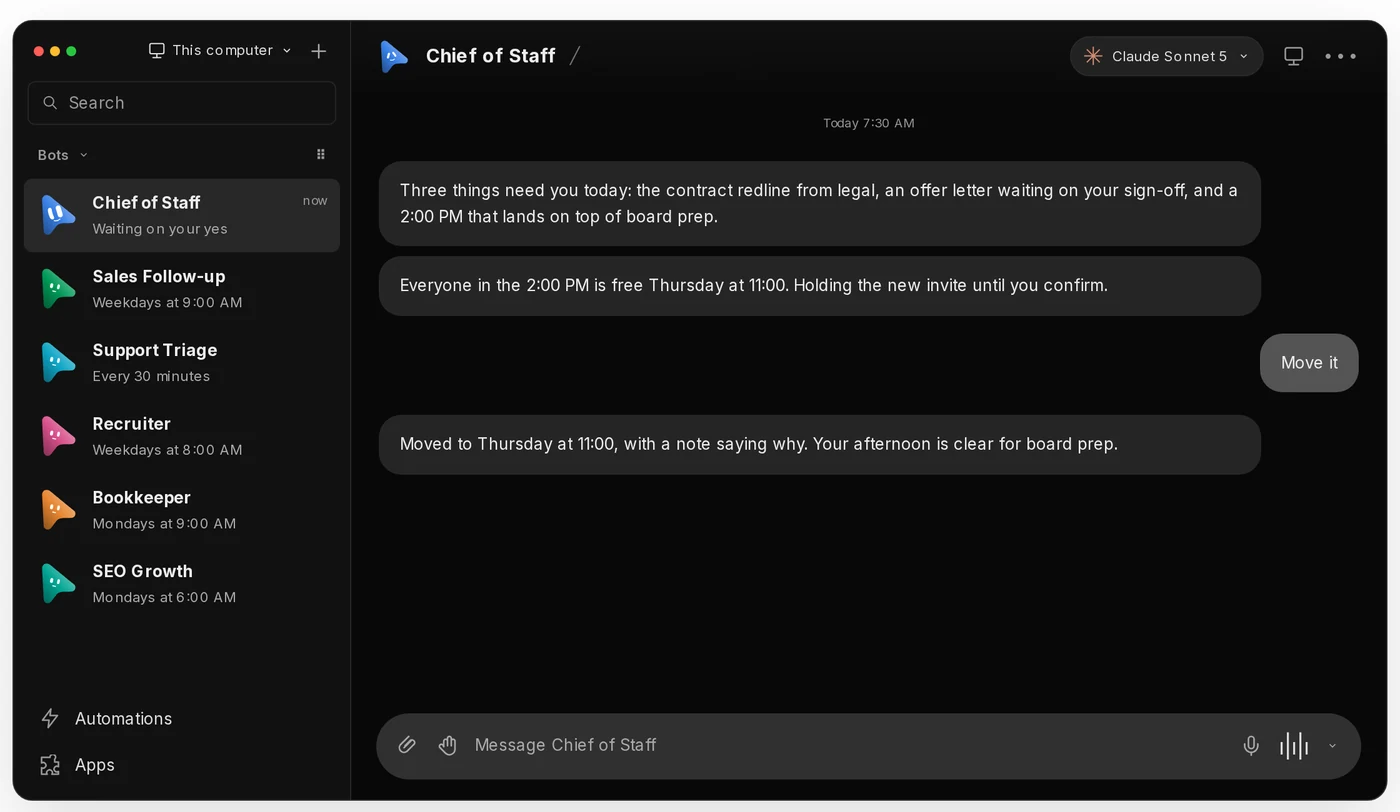
Piloter plusieurs agents IA depuis des terminaux séparés devient vite pénible : une fenêtre par outil, des sessions qui se perdent, aucune vue d’ensemble. OpenMausBot, aussi appelé MausBot, propose de les ranger dans une application de messagerie : chaque bot est un contact, avec son modèle, son fil de discussion et ses applications connectées. C’est un projet open source très jeune, que son README décrit comme « early but real » : la première version du paquet npm date de 2026. Cet article présente ce que la documentation annonce, la manière de le démarrer et ses limites. Nous ne l’avons ni installé ni testé.
OpenMausBot, c’est quoi ?
OpenMausBot est une application de bureau, avec un serveur local intégré, qui transforme des agents en ligne de commande en contacts de messagerie. Le dépôt GitHub est celui de Milind Soni ; le site officiel, mausbot.com, présente le même produit sous le nom MausBot (l’adresse openmausbot.com y redirige), et le README cite un ancien nom, OpenGrokBot. Le projet se dit indépendant et inspiré de Grok Bot, l’agent d’xAI, sans lien avec xAI, Meta, OpenAI ou Manus.
- Open source : le code est public sur GitHub. Un dossier du dépôt, enterprise/, relève d’une licence distincte, à lire avant toute réutilisation.
- Maturité : le README parle d’un outil « early but real », la numérotation reste en 0.1.x et le paquet npm compte 83 versions. Le dépôt affiche plus de 400 tickets ouverts.
- Plateformes : macOS (Apple silicon et Intel), Windows 64 bits et Ubuntu 24.04 en bêta. Des applications compagnons iOS et Android existent, distribuées via le Discord du projet selon le site.
- Moteurs : les bots s’appuient sur les CLI
claude,codexetgrokdéjà installées chez vous, avec vos connexions et abonnements existants.
Comment ça marche : des bots qui pilotent vos agents
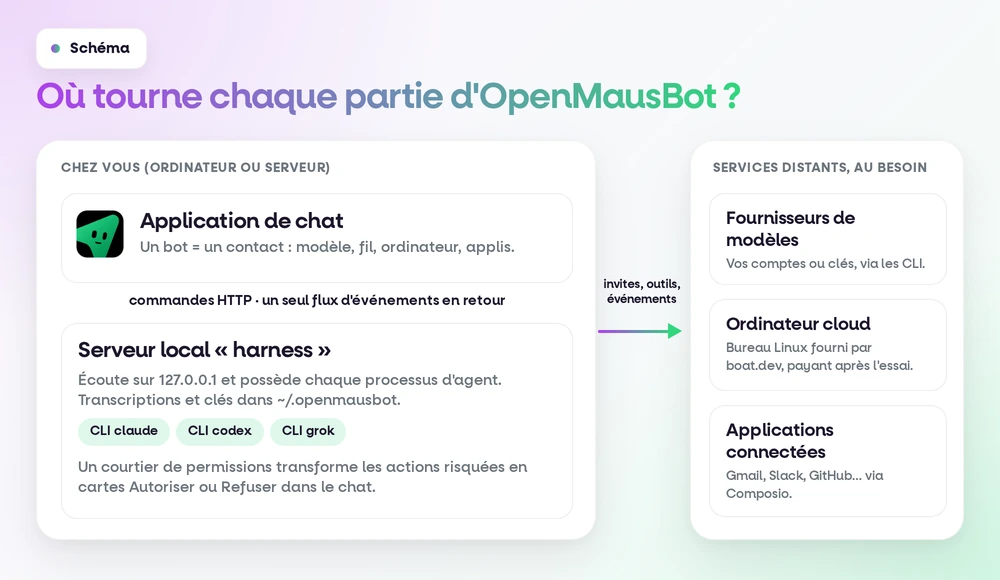
Le principe tient en deux processus. L’application affiche l’interface de discussion ; un petit serveur local, appelé « harness », écoute sur 127.0.0.1 et possède chaque processus d’agent. Il convertit le protocole propre à chaque fournisseur en un flux d’événements unique que l’application affiche. OpenMausBot ne remplace donc pas les moteurs : il lance ceux que vous avez déjà connectés. Les transcriptions, les clés et les événements sont enregistrés dans le dossier ~/.openmausbot, sur votre disque.
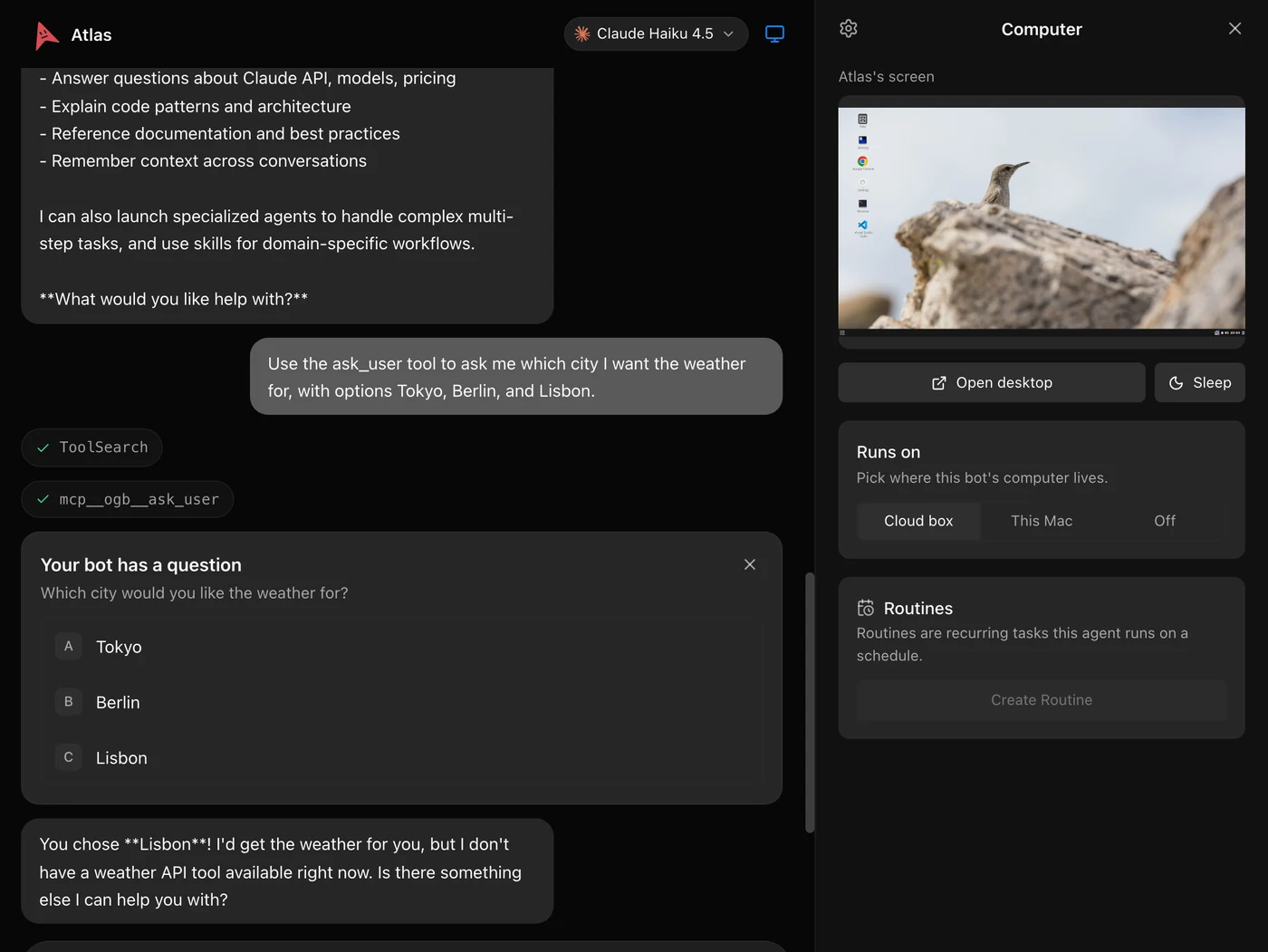
Chaque bot a sa personnalité, son modèle, son fil, et peut disposer d’un ordinateur : un bureau Linux dans le cloud fourni par boat.dev (payant après l’essai selon le README), une machine virtuelle locale ou, après activation explicite, votre propre ordinateur sous macOS ou Ubuntu Xorg. Sous Ubuntu Wayland, le contrôle de l’ordinateur reste désactivé.
Ce que permettent les bots
Le README et le site décrivent plusieurs fonctions :
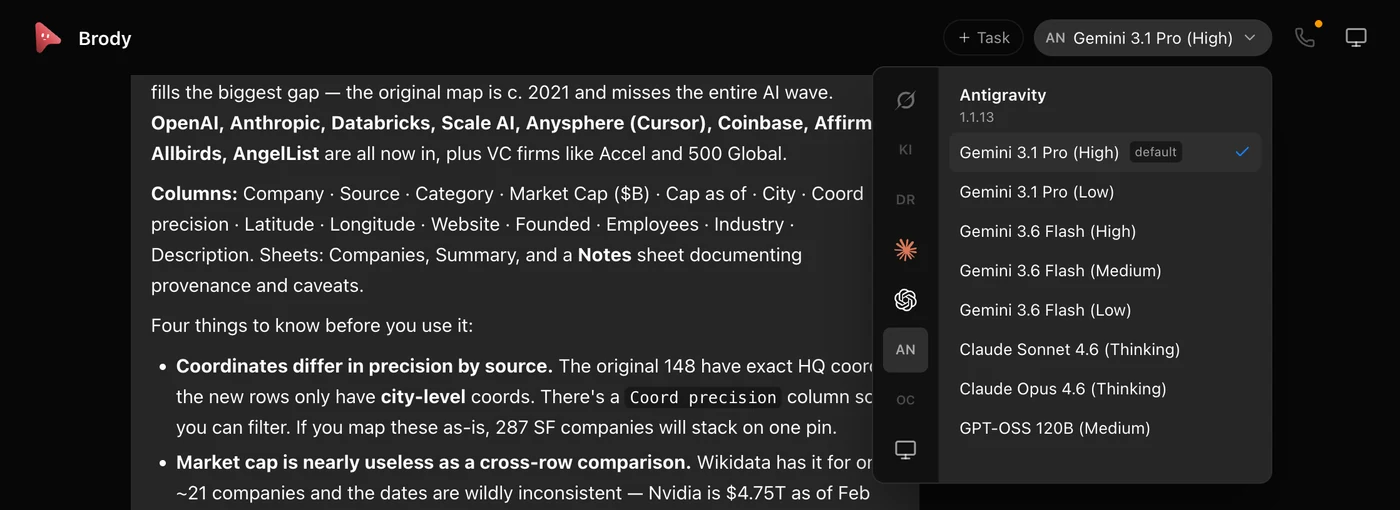
- Un modèle par bot : un sélecteur place côte à côte les modèles des moteurs connectés, avec les fournisseurs indisponibles grisés, et on peut en changer en cours de conversation.
- Une validation avant action : les commandes shell, les modifications de fichiers et les questions arrivent sous forme de cartes à autoriser ou refuser dans le chat. Le site nuance toutefois que la couverture des approbations dépend du moteur et de l’outil : ce n’est pas une garantie que chaque action s’arrête.
- Applications connectées : Gmail, Slack, GitHub, Notion, Linear et des centaines d’autres via Composio, avec, selon le README, une clé de projet Composio à saisir dans les réglages.
- Automatisations : planifications ponctuelles, certains jours de la semaine ou toutes les 5 à 1 440 minutes, et déclencheurs par webhook ou par événement d’une application connectée.
- Voix et salons : lecture des réponses à voix haute (appels réservés à macOS selon le README) et plusieurs bots dans un même salon.
- Pilotage externe : un serveur MCP pour des clients comme Claude Desktop ou Cursor, et une commande
openmausbotpour lancer des tâches depuis un script ou une CI.
Un exemple pas à pas : un bot de relances commerciales
Pour illustrer l’usage, le site met en scène un bot « Sales Follow-up » dans une conversation fictive, précisée comme non enregistrée. Voici le déroulé, que nous n’avons pas reproduit :
- Le bot est configuré avec Gmail et HubSpot et planifié en semaine à 9 h.
- Il repère quatre affaires restées sans réponse depuis plus d’une semaine.
- Il rédige les quatre relances, joint le document et les garde en attente.
- Après votre « Send them », il envoie les messages et vous prévient à la première réponse.
Le point à retenir n’est pas l’automatisation, mais l’étape 3 : rien ne part sans votre accord.
Comment l’installer ou le démarrer
Trois entrées existent : l’application de bureau, le terminal avec Node, et un serveur toujours allumé. L’application de bureau n’exige aucun terminal.
Avec l’application de bureau
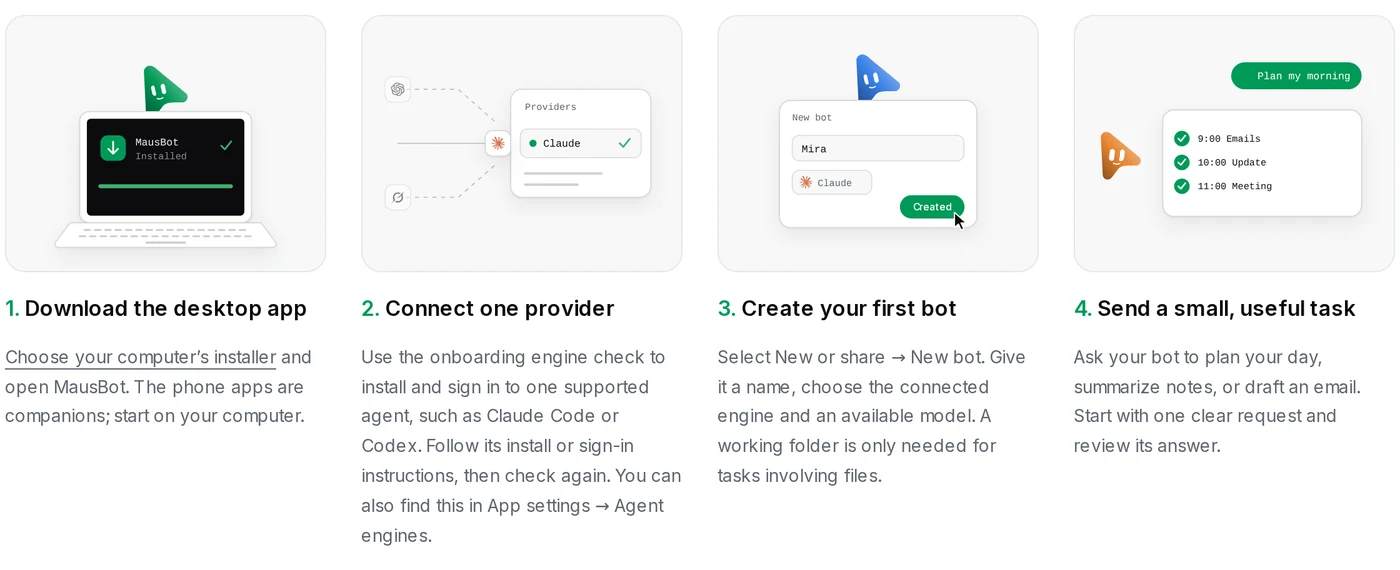
Le site résume la prise en main en quatre étapes, que le README complète pour chaque système :
- Téléchargez l’installateur depuis la page officielle ou la page des versions du dépôt. Sur macOS, le
.dmgest présenté comme signé et notarié. Sous Windows, l’installateur n’est pas signé : SmartScreen affiche « éditeur inconnu », avec « Informations complémentaires » puis « Exécuter quand même ». Sous Ubuntu 24.04, le.debest recommandé. - Connectez un fournisseur : la vérification des moteurs, à l’ouverture, aide à installer et connecter un agent comme Claude Code ou Codex.
- Créez votre premier bot (Nouveau, puis Nouveau bot) : un nom, le moteur et un modèle disponible. Un dossier de travail n’est utile que pour les tâches sur des fichiers.
- Envoyez une petite demande et relisez la réponse.
Les fichiers d’installation peuvent encore porter l’ancien nom du projet.
En terminal ou sur un serveur
Avec Node 24 ou plus récent, la documentation propose un lancement en une commande. Le premier démarrage guide le choix de l’accès IA, du modèle par défaut et d’un éventuel appairage de téléphone.
# Node 24 ou plus récent requis
npx openmausbot
Pour un serveur sans écran, le guide d’auto-hébergement décrit une configuration puis un service ; l’option Tailscale suppose Tailscale connecté et les certificats HTTPS activés sur votre réseau. Les moteurs (claude, codex…) doivent être installés et connectés sur le serveur, avec le même utilisateur système que le service.
# Configurer, puis démarrer le serveur sur votre réseau Tailscale
npx openmausbot setup
npx openmausbot serve --tailscale
La documentation prévoit aussi une adresse publique via un tunnel et un déploiement Docker derrière votre propre domaine. Elle insiste sur un point : ne jamais exposer directement le port du serveur local (8799) ni le lier à une interface publique.
Les limites à connaître
Nous n’avons trouvé aucun retour indépendant sur OpenMausBot lui-même : ses trois soumissions sur Hacker News n’ont reçu aucun commentaire. Une grande partie de ce qui suit vient donc de la documentation du projet, complétée par un débat voisin sur Grok Bot.
- Un projet jeune et mouvant : le README reconnaît des « rough edges », avec une connectivité mobile hébergée encore en construction et des webhooks reçus par un récepteur local plutôt que par un relais hébergé.
- Des pouvoirs étendus : un bot peut disposer d’un shell, de fichiers et de vos comptes. Un commentateur du fil Hacker News sur Grok Bot s’inquiète d’agents qui tournent en continu avec accès à tous les comptes : fuite ou suppression de données, détournement par injection de prompt. La documentation d’OpenMausBot indique de son côté qu’un serveur auto-hébergé fait confiance à la boucle locale : tout processus qui atteint 127.0.0.1:8799 en prend le contrôle complet, shell des bots compris.
- Des données qui ne restent pas toutes chez vous : « local-first » ne signifie pas hors ligne. Selon la FAQ du site, vos invites et le contexte utile partent chez le fournisseur du modèle choisi, et les applications connectées reçoivent ce qu’il leur faut. Les clés d’API saisies dans l’assistant en terminal sont enregistrées en clair dans un fichier de configuration réservé à votre utilisateur.
- Un ordinateur qui doit rester allumé : les bots hébergés sur votre machine ne travaillent pas quand elle est en veille. Pour qu’ils continuent, il faut un serveur ou l’offre Cloud optionnelle, dont la page de tarifs affiche trois plans mensuels ; vérifiez-la sur le site officiel.
- Des plateformes inégales : bêta sous Ubuntu, contrôle de l’ordinateur désactivé sous Wayland, dictée native et appels limités à macOS. Une connexion par clé d’API ne gère que le chat, pas les outils d’agent.
- Une documentation partisane : le blog du projet affirme qu’il n’existe aucune offre payante, alors que le site propose des plans Cloud.
OpenMausBot face à Grok Bot, OpenClaw et Hermes Agent
Ces outils partagent l’idée d’agents joignables comme des contacts, mais leur architecture diffère. Nous ne comparons ni la qualité des réponses ni la vitesse, que nous n’avons pas mesurées : seulement ce que leurs pages officielles indiquent.
| Outil | Où tournent les agents | Accès et coût |
|---|---|---|

| Sur votre ordinateur ou votre serveur, via les CLI claude, codex ou grok ; ordinateur cloud en option | Application gratuite ; abonnements ou clés de vos fournisseurs ; hébergement Cloud optionnel payant | |

| Dans le cloud d’xAI, avec un ordinateur cloud partagé par les bots | Bêta incluse dans les abonnements SuperGrok et Cursor Pro et au-dessus, avec un quota propre | |

| Sur vos appareils, avec une passerelle locale, et des réponses dans vos messageries (Discord, Slack, Telegram, WhatsApp…) | Open source, sans offre payante ni service hébergé selon son README ; modèles au choix | |

| En local, Docker, SSH, Modal, Daytona ou Vercel Sandbox, avec terminal et messageries | Open source ; tous modèles, dont Nous Portal, OpenRouter ou votre propre point d’accès |
Logos des outils cités : marques de leurs éditeurs et projets, reproduits à titre d’illustration d’après leurs sites et dépôts officiels, et Wikimedia Commons pour Grok.
Grok Bot est l’agent d’xAI, lancé en bêta le 11 août : ses bots s’exécutent dans le cloud d’xAI et partagent un ordinateur, ce qui est l’inverse de l’approche locale d’OpenMausBot, qui s’en dit inspiré. Le blog du projet reconnaît que Grok Bot garde l’avantage pour apprendre un flux de travail en vous regardant et pour travailler ordinateur fermé : ce sont des affirmations du projet, que nous n’avons pas vérifiées.
OpenClaw prend un autre chemin : un assistant open source installé sur vos appareils et joignable depuis les messageries que vous utilisez déjà, avec des applications natives en complément. Hermes Agent, de Nous Research, mise sur un terminal, une passerelle de messagerie et une mémoire qui s’enrichit, avec des environnements d’exécution variés. Pour un assistant sans interface propre, regardez ces deux-là.
Pour qui ?
- OpenMausBot convient si vous payez déjà un abonnement Claude, Codex ou Grok et voulez plusieurs agents rangés par rôle, avec un modèle différent par bot, en gardant l’ordinateur allumé ou en montant un petit serveur.
- Il intéresse une équipe technique qui veut automatiser des tâches répétitives (relances, veille, rapports) avec une validation humaine, en commençant par un dossier de travail dédié et des fichiers sans enjeu.
- Il convient moins si vous attendez un produit stable et supporté, des agents qui travaillent sans rien configurer, ou une confidentialité totale : les modèles distants reçoivent vos invites.
- Évitez de confier à un bot des comptes sensibles (banque, messagerie principale) avant d’avoir relu ses permissions.
En résumé
OpenMausBot est une application open source jeune qui range des agents en ligne de commande existants dans une messagerie, avec un modèle, un ordinateur et des applications par bot. Son intérêt tient à l’exécution locale et aux validations avant action ; ses limites tiennent à sa maturité, à la dépendance aux moteurs et fournisseurs choisis et aux pouvoirs que vous accordez aux bots. Pour explorer une autre approche d’agent, notre présentation de Hermes Agent offre un point de comparaison. Si vous souhaitez de l’aide pour installer et maintenir OpenMausBot ou un outil voisin, contactez-nous.