Cocker : Docker sur Mac depuis la barre de menus, sans Docker Desktop

Cocker : Docker sur Mac depuis la barre de menus, sans Docker Desktop

Sur Mac, faire tourner des conteneurs passe souvent par Docker Desktop, dont l’abonnement devient obligatoire dans certaines organisations. Colima, un projet open source, offre une alternative en ligne de commande, mais il faut installer et brancher soi-même ses outils. Cocker propose de supprimer cette étape : c’est une petite application de barre de menus qui installe Colima, la CLI Docker, Compose et Buildx, démarre la machine virtuelle et affiche vos conteneurs groupés par projet. Le projet est très récent, ses versions sont numérotées 0.x et nous n’avons trouvé aucun avis indépendant à son sujet. Voici ce qu’il fait, ce qu’il modifie sur votre Mac et ses limites.

Cocker, c’est quoi ?

Cocker est une application macOS qui vit uniquement dans la barre de menus, sans icône dans le Dock. Le dépôt la présente comme un « environnement Docker de barre de menus pour macOS, sans Docker Desktop ». Elle ne réimplémente pas Docker : elle sert d’interface à des programmes en ligne de commande (Colima, Homebrew, Docker), qu’elle lance comme processus enfants et dont elle lit la sortie. Le projet est publié sur GitHub, au nom de Mathieu Menut d’après la mention de copyright du dépôt.

  • Open source : le code est public, et d’après le README, chaque commande lancée par l’application se retrouve dans le dossier Core du dépôt.
  • Prérequis : macOS 14 (Sonoma) ou plus récent, et Homebrew.
  • Langues : anglais et français. L’application suit la langue du système et un réglage permet d’en forcer une, sans redémarrage.
  • Maturité : les versions 0.1.0 à 0.4.0 ont été publiées le 15 août 2026. Le projet ne se dit ni alpha ni bêta, mais la numérotation 0.x invite à la prudence.

Ce que Cocker fait au quotidien

Le README de Cocker décrit cinq grands usages.

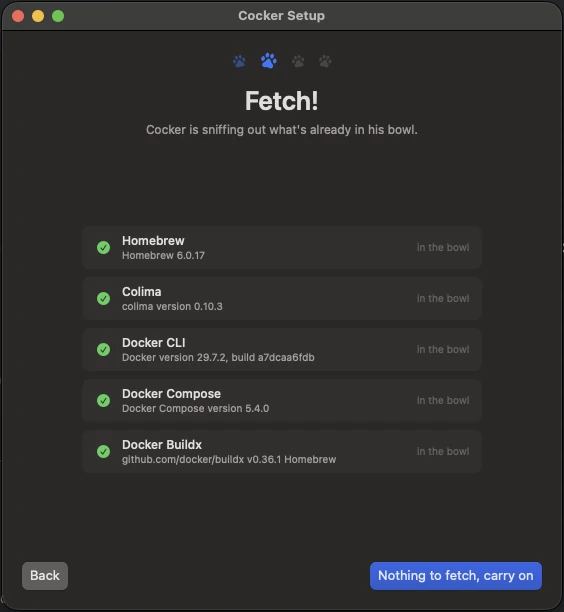
  • Assistant d’installation : il détecte Homebrew, Colima, Docker, Compose et Buildx, installe ce qui manque et répare un piège classique. Homebrew place les plugins docker-compose et docker-buildx dans un dossier que la CLI Docker ne consulte pas, et docker compose répond alors « unknown command ». Cocker corrige cela avec des liens symboliques dans ~/.docker/cli-plugins.
  • Conteneurs par projet : ils sont regroupés par projet Compose, repliables, et pilotables un par un ou pile entière. Les ports publiés sont cliquables, et les conteneurs lancés à la main tombent dans un groupe « Sans projet » affiché en dernier.
  • Journaux : ils s’ouvrent dans leur propre fenêtre, avec un mode de suivi optionnel.
  • Ressources : le processeur, la mémoire et le disque alloués à la machine virtuelle se règlent dans les réglages de Cocker, avec une option pour l’émulation x86 via Rosetta.
  • Nettoyage protégé : l’application détaille l’espace occupé par les images, les conteneurs et les volumes, puis propose un docker system prune derrière une confirmation.

Cocker : Docker sur Mac depuis la barre de menus, sans Docker Desktop - Cocker : le panneau de la barre de menus - Coelus
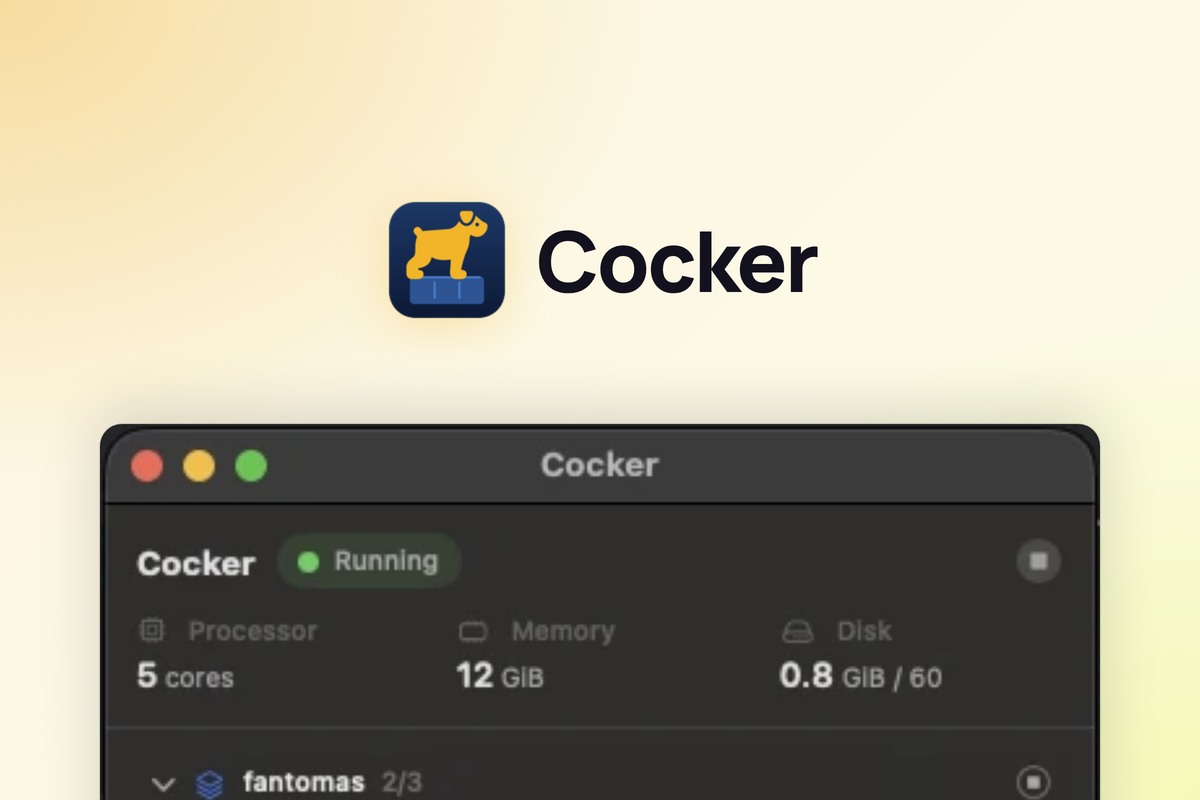
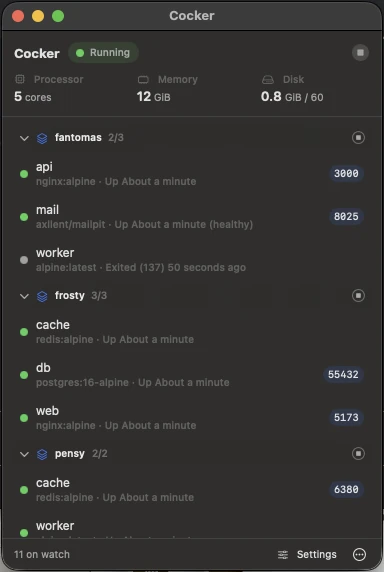
Le panneau de la barre de menus : état de la machine virtuelle, ressources et conteneurs groupés par projet.

Le panneau principal affiche l’état de la machine virtuelle, ses ressources et la liste des projets, avec pour chaque conteneur son image, son état et son port publié.

Cocker : Docker sur Mac depuis la barre de menus, sans Docker Desktop - Cocker : la fenêtre de journaux - Coelus
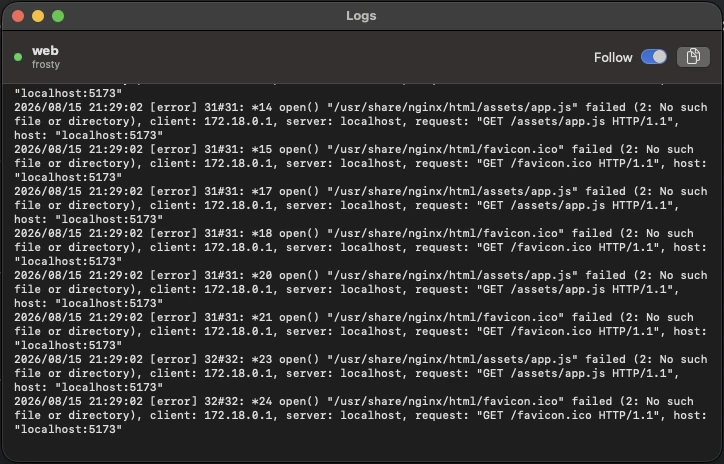
La fenêtre de journaux d’un conteneur, avec l’interrupteur de suivi des nouvelles lignes.

La fenêtre de journaux n’a pas la même mécanique qu’un docker logs -f : d’après la documentation d’architecture, Cocker relit les 300 dernières lignes toutes les 3 secondes tant que la fenêtre est ouverte, pour ne pas garder un processus vivant par fenêtre.

Cocker : Docker sur Mac depuis la barre de menus, sans Docker Desktop - Cocker : les réglages de ressources - Coelus
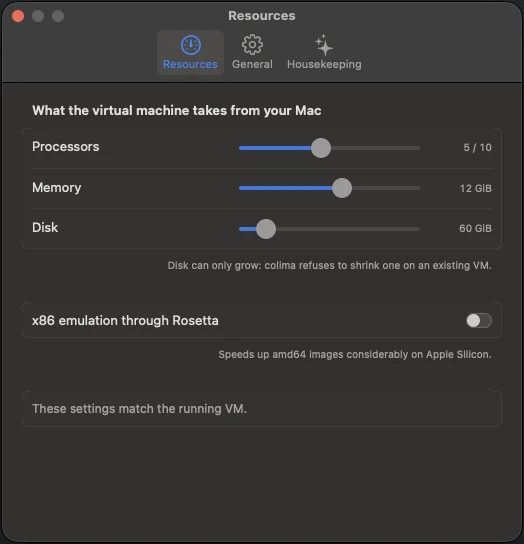
Les réglages des ressources : processeurs, mémoire et disque pris sur le Mac, et émulation x86 via Rosetta.

Changer ces valeurs impose un arrêt puis un redémarrage de la machine virtuelle, donc l’arrêt des conteneurs en cours : l’interface le précise avant le clic. Le disque ne peut qu’augmenter, car Colima refuse de réduire un disque existant.

Cocker : Docker sur Mac depuis la barre de menus, sans Docker Desktop - Cocker : l’onglet de nettoyage - Coelus
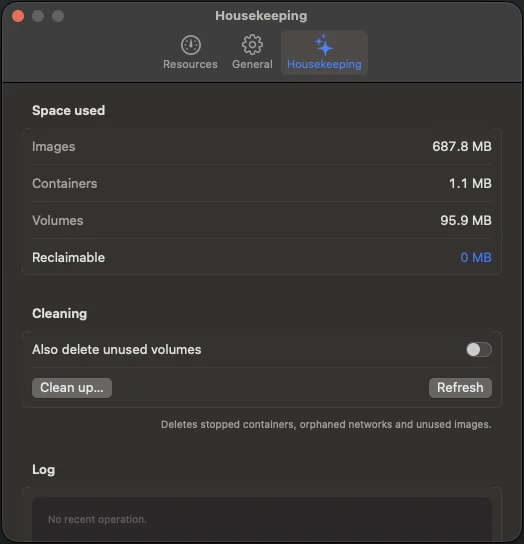
L’onglet de nettoyage : espace utilisé par les images, conteneurs et volumes, et option pour les volumes inutilisés.

La machine virtuelle continue de tourner quand vous quittez Cocker : la commande docker reste utilisable dans votre terminal tant que vous ne l’avez pas arrêtée explicitement. Côté légèreté, l’auteur annonce 84 Mo de mémoire au repos, un chiffre mesuré par ses soins sur une machine Apple Silicon que nous ne pouvons pas reproduire.

Ce que Cocker fait sur votre Mac

Le README consacre une section entière à ce point, utile avant de lancer une application de barre de menus qui pilote vos conteneurs. Voici ce qu’il affirme, que nous n’avons pas audité dans le code.

  • Cocker n’est pas sandboxée : elle lance brew, colima et docker comme processus enfants, avec vos droits. Le README assume ce choix : l’application se veut une interface pour des outils en ligne de commande, pas leur remplaçant.
  • Écritures : dans ~/.colima (par l’intermédiaire de Colima), dans ~/.docker/cli-plugins (les liens symboliques du plugin Compose) et dans ses propres préférences.
  • Réseau : une seule requête par jour, vers l’API des versions de GitHub, pour savoir si une nouvelle version existe. Elle se désactive dans les réglages, et le README annonce qu’il n’y a aucun autre appel sortant ni collecte de données.
  • Confirmations : le nettoyage et le redimensionnement de la machine virtuelle demandent une confirmation qui détaille ce que vous perdez.
  • Désinstallation : le cask Homebrew ne supprime que les réglages de Cocker. Le dossier ~/.colima, qui contient vos conteneurs et vos images, est volontairement laissé en place.

Comment l’installer

Homebrew est le seul élément que Cocker ne peut pas installer lui-même : son installeur réclame un mot de passe administrateur dans un terminal. L’assistant vous donne alors la commande à coller. Le reste, il s’en charge.

Avec Homebrew

				
					# Installation de Cocker avec Homebrew (commandes du README)
brew tap Bardyl/tap
brew trust bardyl/tap
brew install --cask cocker


La ligne brew trust n’est pas facultative selon le README : Homebrew refuse les casks de dépôts tiers tant que vous n’avez pas déclaré leur source de confiance. Le même document vous invite à lire le cask, d’une vingtaine de lignes, avant d’accepter.

Avec le fichier .dmg

Les versions publiées sur GitHub contiennent un fichier .dmg que vous ouvrez avant de glisser Cocker dans Applications. Le projet indique qu’il est signé et notarisé, et publie aussi une archive .zip pour les scripts et l’intégration continue. Il est également possible de compiler depuis les sources avec Xcode 16 ou plus récent. À la première ouverture, l’assistant se lance seul.

Cocker : Docker sur Mac depuis la barre de menus, sans Docker Desktop - Cocker : l’assistant de configuration - Coelus
L’assistant de configuration vérifie que Homebrew, Colima, la CLI Docker, Compose et Buildx sont présents.

Les limites à connaître

  • Un projet très jeune : le dépôt est récent, encore peu suivi, et nous n’avons trouvé aucune discussion, billet ni test indépendant sur Cocker (une recherche sur Hacker News ne renvoie rien). Nous ne l’avons pas installé non plus.
  • Un seul profil Colima : l’application ne gère que le profil default. L’auteur écrit que plusieurs profils compliqueraient l’interface pour un besoin rare.
  • Homebrew obligatoire : l’application s’appuie dessus pour tout installer, et exige macOS 14 ou plus récent.
  • Journaux sans flux continu : la relecture des 300 dernières lignes ne remplace pas un suivi en direct pour un conteneur très bavard.
  • Ressources : modifier le processeur ou la mémoire arrête les conteneurs, et le disque ne se réduit pas.
  • Limites héritées de Colima : Cocker n’a pas de moteur propre. En 2023, un utilisateur ayant migré son équipe vers Colima rapportait sur Hacker News un léger délai de synchronisation des dossiers partagés, qui faisait échouer des tests par intermittence. L’outil a pu évoluer depuis, et nous n’avons pas vérifié ce point.

Cocker face à OrbStack, Docker Desktop et Colima seul

Ces quatre outils répondent à la même question, mais pas au même niveau. Les informations ci-dessous viennent de leurs pages officielles ; vérifiez les tarifs sur ces pages avant de décider.

OutilNatureCoût d’après la source officielle
Logo de CockerCockerInterface de barre de menus autour de Colima et de la CLI DockerAucune offre payante mentionnée dans le dépôt
Logo d’OrbStackOrbStackApplication qui fait tourner des conteneurs et des machines Linux, produit non open sourceGratuit en usage personnel non commercial ; la page de tarifs affiche 8 $ par utilisateur et par mois pour l’usage professionnel
Logo de Docker DesktopDocker DesktopApplication de Docker pour poste de travailGratuit pour l’usage personnel, l’éducation et les entreprises de moins de 250 salariés et 10 millions de dollars de revenus ; abonnement au-delà
Logo de Colima seulColima seulMachines virtuelles et moteurs de conteneurs (Docker, containerd, Incus), en ligne de commandeOpen source, installable avec brew install colima

Logos des outils cités : marques de leurs éditeurs et projets, reproduits à titre d’illustration d’après leurs sites et dépôts officiels.
Face à OrbStack, la différence est de nature : OrbStack est un produit complet, avec son propre moteur, des machines Linux et un Kubernetes local, présenté par son éditeur comme un remplaçant de Docker Desktop. Cocker n’en est pas un : c’est une interface légère posée sur Colima et les outils Docker habituels. Le README ne mentionne ni machines Linux ni Kubernetes.

Face à Docker Desktop, Cocker vise le même quotidien (démarrer Docker, voir ses conteneurs, régler les ressources) avec des composants séparés et lisibles. Docker Desktop reste l’outil officiel de Docker ; sa licence, elle, distingue les petites structures des grandes organisations.

Face à Colima seul, la question est celle de l’interface. Colima s’utilise très bien en ligne de commande : colima start, puis docker, avec par défaut 2 processeurs, 2 Gio de mémoire et 100 Gio de stockage. Il gère aussi plusieurs instances, ce que Cocker ne propose pas. Si vous êtes à l’aise avec le terminal, Colima suffit peut-être ; Cocker apporte la vue par projet, les curseurs de ressources et le démarrage à l’ouverture de session.

Pour qui ?

  • Cocker s’adresse aux développeurs sur Mac qui veulent quitter Docker Desktop sans apprendre Colima en détail.
  • Aux équipes déjà passées sur Colima, qui souhaitent une vue par projet Compose dans la barre de menus.
  • À ceux qui veulent choisir eux-mêmes la part de processeur, de mémoire et de disque laissée à Docker.

À l’inverse, si vous avez besoin de machines Linux, d’un Kubernetes local, de plusieurs profils ou d’un outil installé depuis longtemps dans votre équipe, OrbStack, Colima en ligne de commande ou Docker Desktop seront plus adaptés. Sur Windows ou Linux, Cocker ne vous concerne pas.

En résumé

Cocker est une interface de barre de menus qui rend Colima plus accessible : installation guidée, conteneurs par projet Compose, journaux, ressources et nettoyage protégé. Il est open source, bilingue et très jeune, avec des versions 0.x et aucun avis indépendant trouvé. Avant de l’adopter, lisez la section du README sur ce qu’il fait sur votre machine, et comparez-le avec OrbStack, que nous avons présenté dans notre article sur OrbStack. Si vous souhaitez de l’aide pour installer et maintenir un environnement Docker sur vos postes, contactez-nous.

Enzo Valvasori
Enzo Valvasori
Webdesigner
enzo-valvasori.fr

Enzo Valvasori est Webdesigner, Éditeur de Sites et Expert SEO. Il est le fondateur de Coelus, un collectif de freelances réunissant des expertises complémentaires au service de projets numériques ambitieux. Passionné par le Web, l’Auto-Hébergement, l’Open Source et l’Intelligence Artificielle, il explore des solutions innovantes pour créer des expériences en ligne performantes, visibles et durables.

Articles connexes
Laisser une réponse

Votre adresse électronique ne sera pas publiée.Les champs obligatoires sont marqués *