
Installer Jellyfin, Immich ou Nextcloud sur un serveur personnel oblige à ouvrir des ports, à configurer un proxy inverse et à retenir où chaque volume est rangé. HomeDock OS propose de remplacer ce travail par un bureau qui s’ouvre dans le navigateur : on y trouve un magasin d’applications, un explorateur de fichiers, des journaux et un terminal pour chaque application. Le projet s’installe sur Linux, macOS et Windows, ou avec Docker, annonce plus de 800 applications installables en un clic et reste gratuit pour un usage personnel. Un point à connaître d’emblée : son code est visible sur GitHub, mais sa licence n’est pas une licence open source.
HomeDock OS, c’est quoi ?
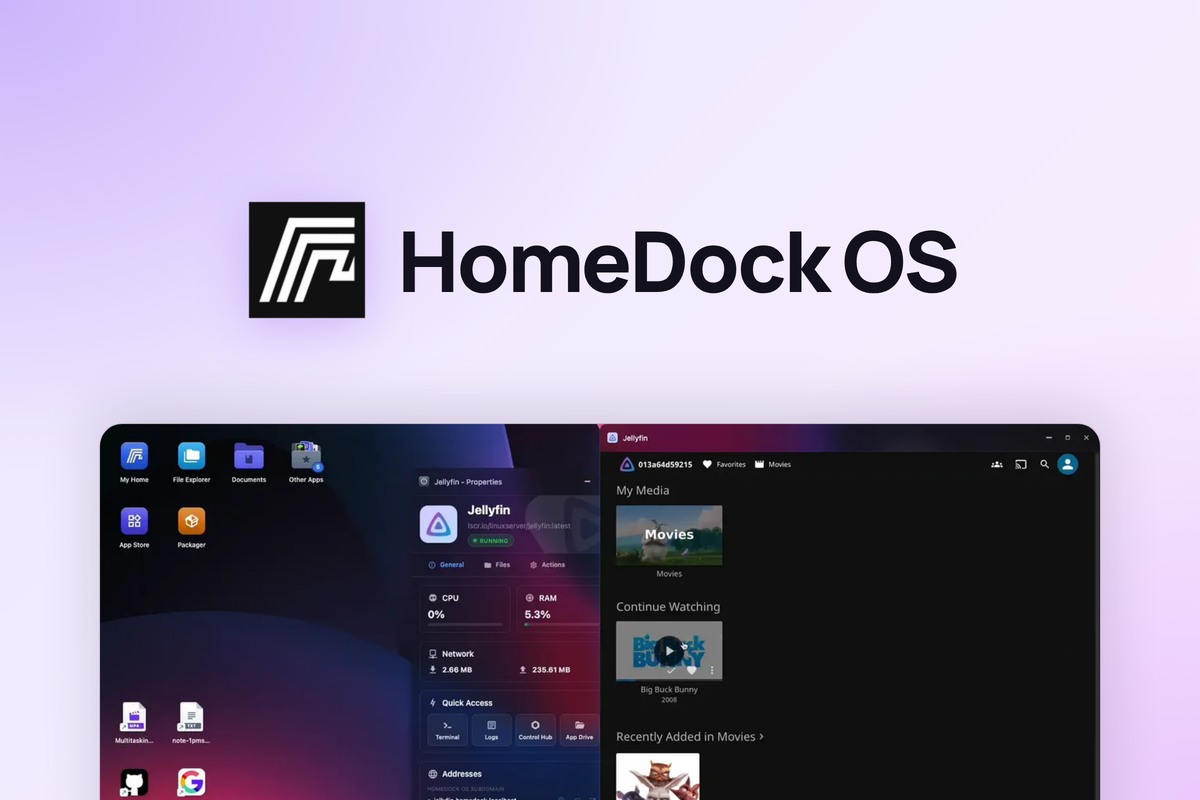
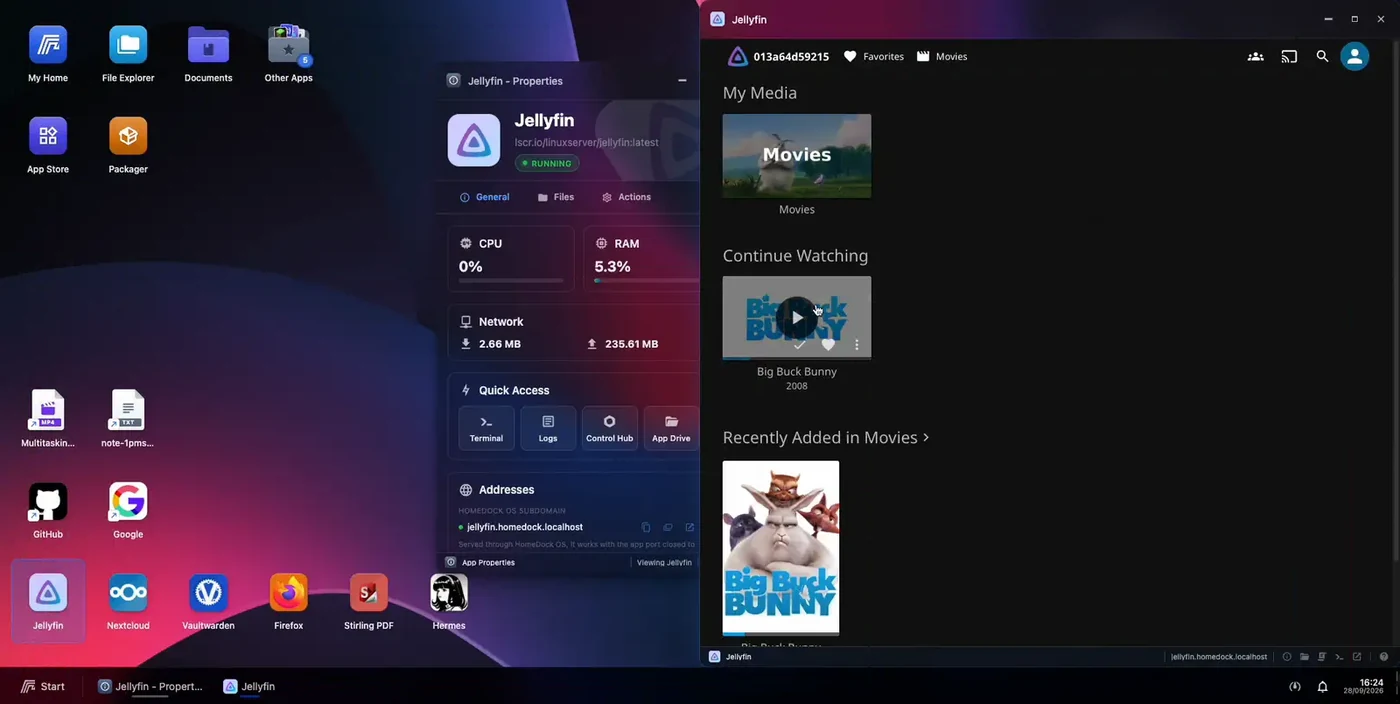
HomeDock OS est ce que son éditeur appelle un « cloud OS » : une application web qui pilote Docker sur votre machine et présente le résultat sous la forme d’un bureau, avec fenêtres déplaçables, barre des tâches et menu Démarrer. Selon le projet, le bureau repose sur Prism, un gestionnaire de fenêtres développé par la même équipe, avec une interface en Vue et TypeScript et un moteur en Python qui commande Docker.
- Maturité : HomeDock OS ne se présente ni comme une alpha ni comme une bêta. Le projet publie régulièrement des versions de la série 2.x, accompagnées d’un journal des modifications très détaillé.
- Modèle : HomeDock OS est gratuit pour un usage personnel, sans compte ni période d’essai. Une offre Enterprise, sur devis, ajoute des modules et du support pour les entreprises.
- Code : HomeDock OS publie ses sources sur GitHub, sous une licence restrictive (détails dans les limites plus bas).
- Éditeur : une petite équipe autofinancée basée en Espagne, d’après le README du projet.
- Langues : onze langues, dont le français, annoncées par le site.
Un magasin de plus de 800 applications annoncées
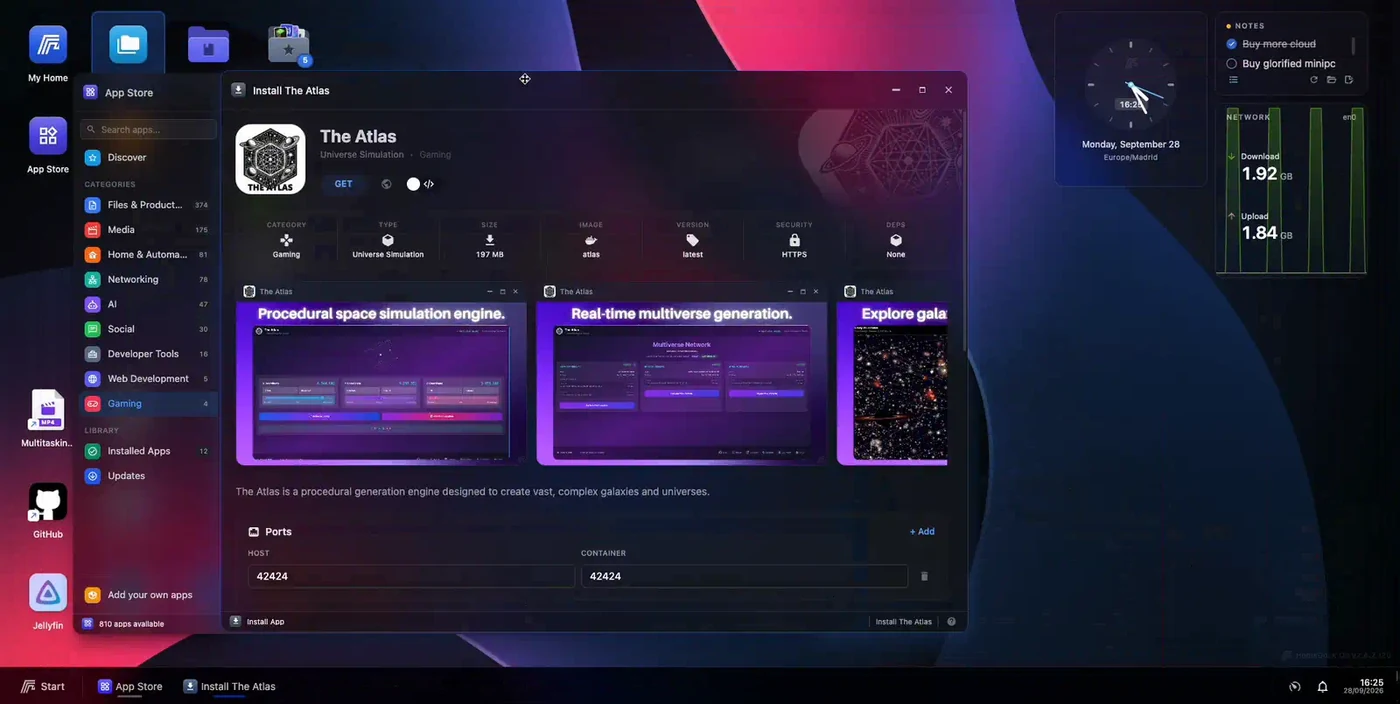
HomeDock OS annonce plus de 800 applications : plus de 180 dans son magasin officiel, auxquelles s’ajoutent six magasins communautaires (Casa App Store, BigBearTechWorld, TMC Store, Zima App Store, Coolstore et Casa LinuxServer) dont les applications sont converties automatiquement en paquets du système. Parmi les applications officielles figurent Jellyfin, Immich, Nextcloud, Home Assistant, Vaultwarden et Pi-hole. Chaque fiche indique avant l’installation le volume à télécharger et signale si l’application n’est pas prévue pour votre processeur.
Pour les réglages avancés, l’installation expose les ports, les volumes, les variables d’environnement, le mode réseau et le fichier Compose brut. L’outil Packager de HomeDock OS permet de créer ses propres paquets à partir d’un fichier Docker Compose, et d’importer des fichiers Compose de CasaOS. Les applications suivies sur le tag latest sont vérifiées en arrière-plan, avec un bouton pour tout mettre à jour.
Un explorateur de fichiers qui ouvre ce que vous stockez
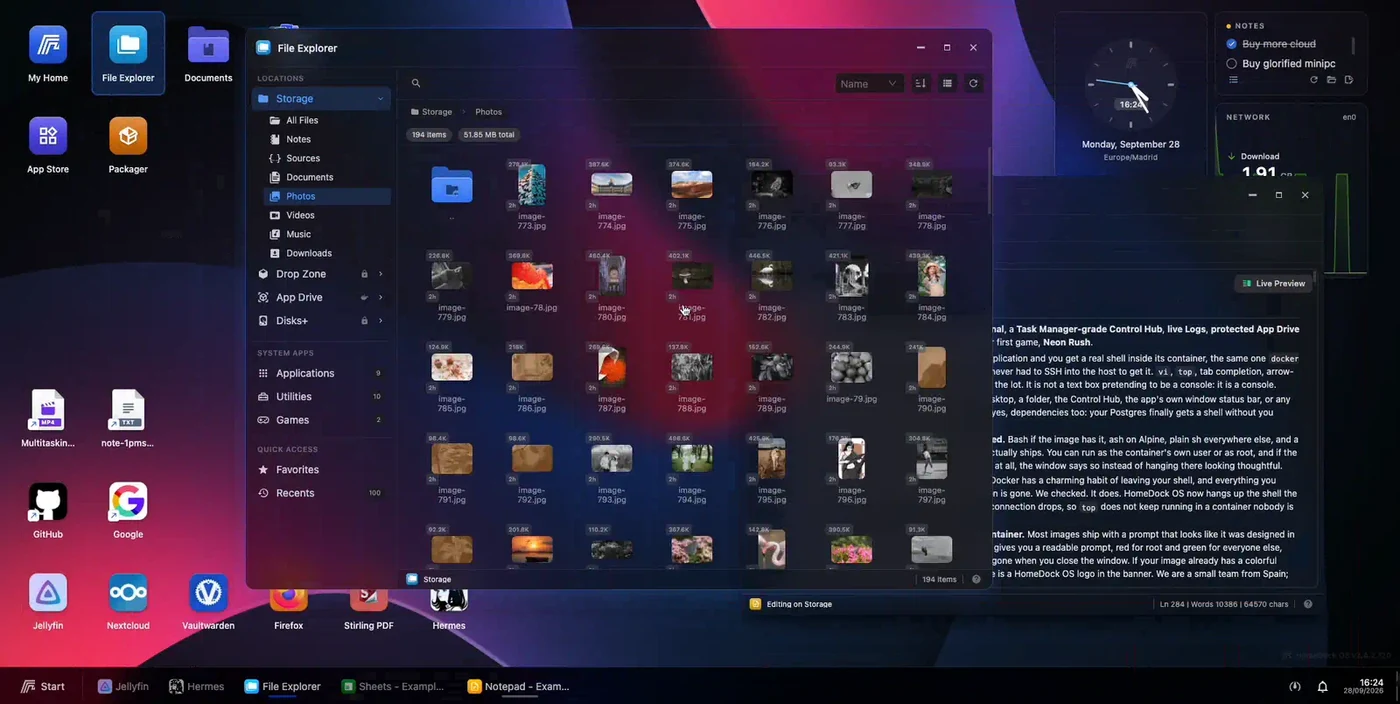
L’explorateur de HomeDock OS réunit quatre emplacements : le stockage, la Drop Zone chiffrée en AES-256-GCM, l’App Drive (les volumes de vos applications) et Disks+ (les disques physiques de la machine). Un double-clic ouvre le fichier directement dans le navigateur, sans module à installer : images (y compris des formats RAW d’appareils photo et des PSD), PDF, Markdown, code, audio et vidéo. Le projet annonce plus de 80 types de fichiers pris en charge.
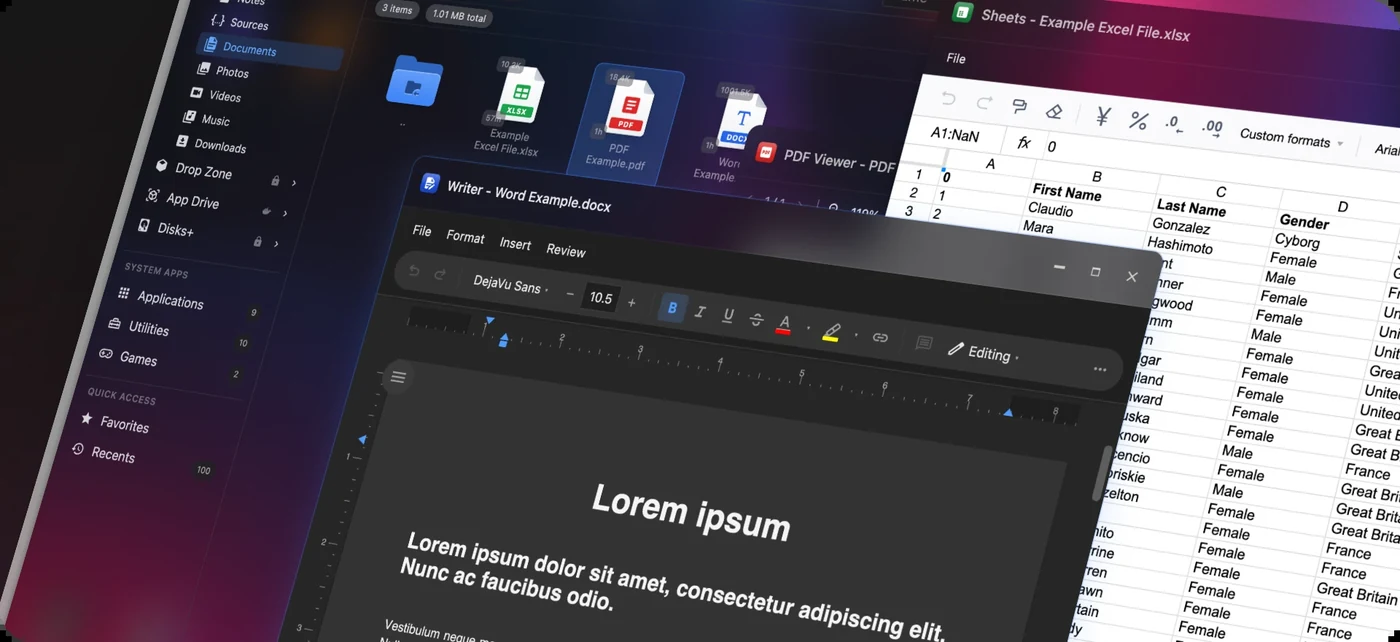
Des applications intégrées complètent l’ensemble : Sheets et Writer pour ouvrir et modifier des classeurs Excel et des documents Word, un bloc-notes avec aperçu Markdown, un éditeur de code, un lecteur multimédia, un lecteur PDF et un gestionnaire d’archives ZIP et TAR.
Supervision, réseau et sécurité
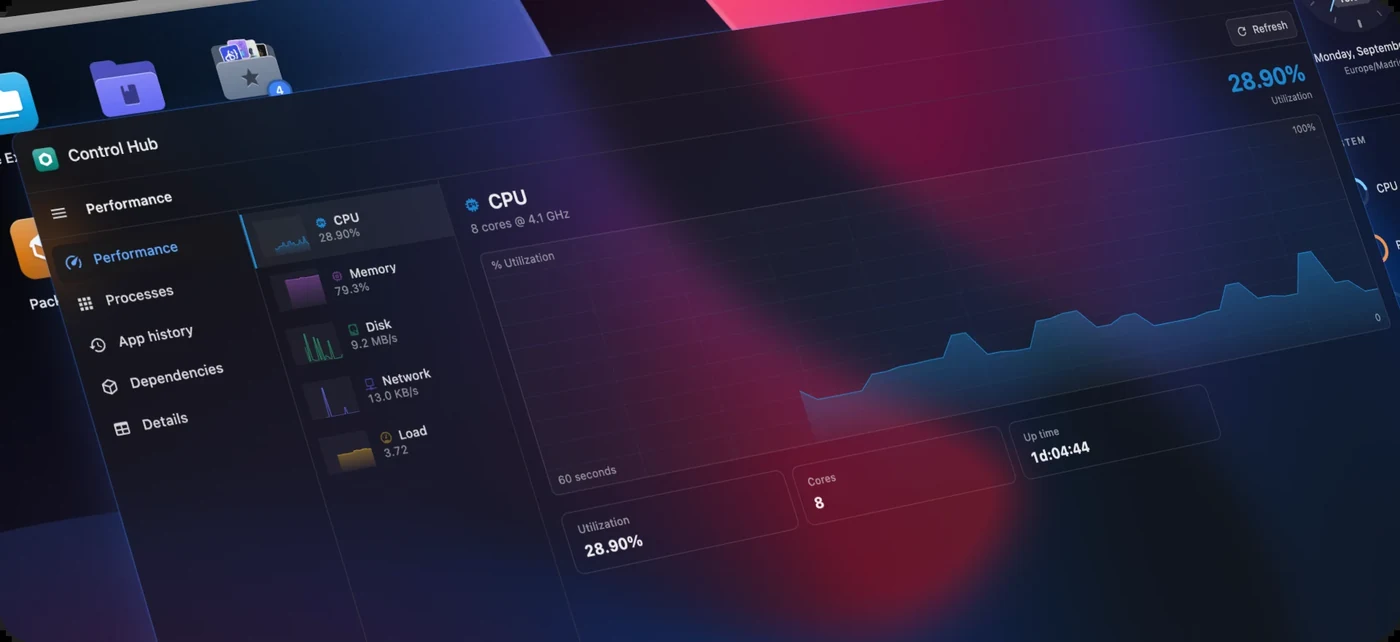
- HomeDock OS intègre un Control Hub (processeur, mémoire, disque, réseau et températures en direct), des journaux consultables par application et un terminal ouvert dans le conteneur d’un simple clic droit.
- Un proxy inverse intégré donne à chaque application sa propre adresse, du type
jellyfin.votredomaine.com. Le projet annonce l’obtention automatique d’un certificat Let’s Encrypt de type wildcard via le DNS, sans ouvrir de port pour cela. - Côté sécurité, HomeDock OS annonce l’authentification à deux facteurs (TOTP), une connexion unique qui protège les applications dépourvues de login, et des correctifs de vulnérabilités publiés en quelques heures.
Comment l’installer
Le site propose plusieurs voies : une application de bureau pour Windows (10 Pro ou 11, 64 bits) et macOS (Intel et Apple Silicon), un script d’installation pour Debian 12 et plus ou Ubuntu 22 et plus, un fichier Docker Compose et un déploiement sur l’offre gratuite d’Oracle Cloud. Sous Windows, le site indique un fonctionnement via WSL2.
Avec Docker Compose
Voici le fichier fourni dans le dépôt officiel. Il publie l’interface sur le port 13370 et range les données dans un dossier homedock-data à côté du fichier. Pensez à adapter le fuseau horaire.
					# docker-compose.yml (fichier du dépôt officiel)
services:
  homedock:
    image: bansheetech/homedock-os:latest
    container_name: homedock-os
    restart: unless-stopped
    ports:
      - "13370:80"
      # - "13371:443" # Enable for Let's Encrypt SSL
    volumes:
      - ./homedock-data/DATA:/DATA
      - ./homedock-data/config:/homedock/config
      - ./homedock-data/compose:/homedock/compose-link
      - ./homedock-data/packages:/homedock/_user_packages
      - ./homedock-data/dropzone:/homedock/dropzone
      - ./homedock-data/logs:/homedock/logs
      - /var/run/docker.sock:/var/run/docker.sock
    extra_hosts:
      - "host.docker.internal:host-gateway"
    labels:
      - "HDDockerInDocker=true"
    environment:
      - TZ=Europe/Madrid
      - PYTHONUNBUFFERED=1
Lancez ensuite docker compose up -d et ouvrez le port 13370 de la machine dans votre navigateur. Consultez la documentation de HomeDock OS pour la connexion initiale, et changez les identifiants par défaut dès le premier accès, comme elle le recommande pour les autres méthodes d’installation.
Avec le script pour Linux
Sur Debian ou Ubuntu, la documentation donne une commande unique qui installe les dépendances (dont Docker), crée un environnement Python et active un service systemd. Lisez le script avant de l’exécuter avec les droits root.
curl -fsSL https://get.homedock.cloud | sudo bash
Les limites à connaître
Les fonctions décrites viennent du site, du dépôt et de la documentation officiels. Voici les points qui méritent attention avant de l’adopter.
- Licence : le code de HomeDock OS est consultable sur GitHub, mais le projet précise lui-même, dans son fichier CONTRIBUTING, qu’il s’agit d’une licence « source visible » qui n’est pas open source au sens de l’OSI. D’après son texte, la licence exclut notamment la redistribution et la modification du logiciel, et le projet n’accepte pas de contributions de code. Il dit envisager une licence open source plus tard, sans date. Certains articles de presse le qualifient pourtant d’open source : le dépôt dit autre chose.
- Usage professionnel : d’après la FAQ du site, utiliser HomeDock OS dans une entreprise demande une licence Enterprise. La page de tarifs détaille l’offre gratuite et l’offre sur devis : lisez-la, ainsi que la licence, avant tout déploiement professionnel.
- Offre hébergée : la FAQ du site décrit les Cloud Instances comme dépréciées, alors que la documentation d’installation les présente encore. Site et documentation ne sont pas parfaitement alignés.
- Accès au serveur : le fichier Compose officiel monte le socket Docker de la machine. C’est nécessaire pour qu’HomeDock OS gère vos conteneurs, mais cela lui donne un large contrôle sur le serveur : n’exposez pas son port tel quel sur Internet.
- HTTPS : selon la documentation, l’installation auto-hébergée n’active pas HTTPS par défaut. Le certificat automatique demande un nom de domaine et le jeton de votre fournisseur DNS.
- Retours indépendants : ils restent rares. XDA Developers a publié un avis très favorable, mais un lecteur qui dit avoir installé HomeDock OS écrit en commentaire qu’il lui fait penser à une copie de ZimaOS et regrette l’absence de mise en grappe de plusieurs Raspberry Pi. C’est un avis isolé. Les présentations du projet sur Hacker News ont suscité très peu de discussion.
HomeDock OS face à UmbrelOS, CasaOS et Cosmos Cloud
Ces quatre outils visent le même public, celui qui veut gérer des applications auto-hébergées depuis une interface web. Le tableau reprend ce que chaque projet annonce sur ses propres pages.
| Outil | Approche annoncée | Installation |
|---|---|---|
 HomeDock OS | Bureau dans le navigateur au-dessus de Docker, magasin officiel et six magasins communautaires | Application Windows et macOS, script Linux, Docker Compose |
 UmbrelOS | Système d’exploitation pour serveur personnel, avec un magasin de plus de 300 applications annoncées | Directement sur la machine (PC Intel ou AMD, Raspberry Pi 5, machine virtuelle) |
 CasaOS | Cloud personnel autour de Docker ; le site présente ZimaOS comme son évolution | Script en une ligne |
 Cosmos Cloud | Passerelle sécurisée et gestionnaire de serveur : proxy inverse, authentification, SmartShield, magasin d’applications | Conteneur Docker |
- UmbrelOS est un système complet qui s’installe sur la machine et ne peut pas être ajouté à une distribution Linux existante, d’après son README. HomeDock OS s’exécute au contraire en application ou en conteneur sur un système déjà en place.
- CasaOS propose, selon son site, une vingtaine d’applications préinstallées et plus de 50 vérifiées par la communauté. HomeDock OS annonce détecter les applications installées par des systèmes similaires et importer leurs magasins : les magasins communautaires de CasaOS en font partie.
- Cosmos Cloud met la sécurité au centre : proxy inverse, serveur d’authentification et protections anti-bots. Son README demande de lui laisser les ports 80 et 443. HomeDock OS mise davantage sur l’expérience de bureau et la gestion de fichiers.
Pour qui ?
- Vous voulez un cloud personnel sur une machine existante, avec un bureau dans le navigateur plutôt qu’un tableau de liens : HomeDock OS est fait pour cela.
- Vous débutez avec Docker et préférez installer des applications d’un clic plutôt que d’écrire des fichiers Compose, sans vous interdire d’y revenir.
- Vous avez un besoin professionnel, ou vous tenez à pouvoir modifier et redistribuer le code : relisez d’abord la licence et la page de tarifs de HomeDock OS, ou tournez-vous vers UmbrelOS, CasaOS ou Cosmos Cloud en vérifiant leurs conditions.
En résumé
HomeDock OS séduit par son bureau dans le navigateur, son magasin d’applications et son explorateur de fichiers, et il reste gratuit pour un usage personnel. Le projet ne se dit ni alpha ni bêta et publie régulièrement des versions, mais sa licence n’est pas open source et l’usage en entreprise passe par une offre payante : c’est le premier point à vérifier. Pour comparer avec un autre système de ce type, lisez notre présentation d’UmbrelOS. Si vous voulez de l’aide pour installer et maintenir HomeDock OS ou un autre outil auto-hébergé, contactez-nous.