
Vous écrivez déjà vos notes dans Obsidian et votre site tourne sous Astro ? Vault CMS relie les deux. Ce projet open source se présente comme un CMS « headless » qui transforme Obsidian en plateforme de publication : vos contenus restent des fichiers Markdown dans votre projet, et la mise en ligne passe par Git. Selon la documentation, il n’y a ni base de données ni service Vault CMS à héberger. La documentation ne le qualifie ni d’alpha ni de bêta, et son paquet d’installation est publié en version 1.x. Voyons ce qu’il apporte, comment l’installer et où il s’arrête.
Vault CMS, c’est quoi ?
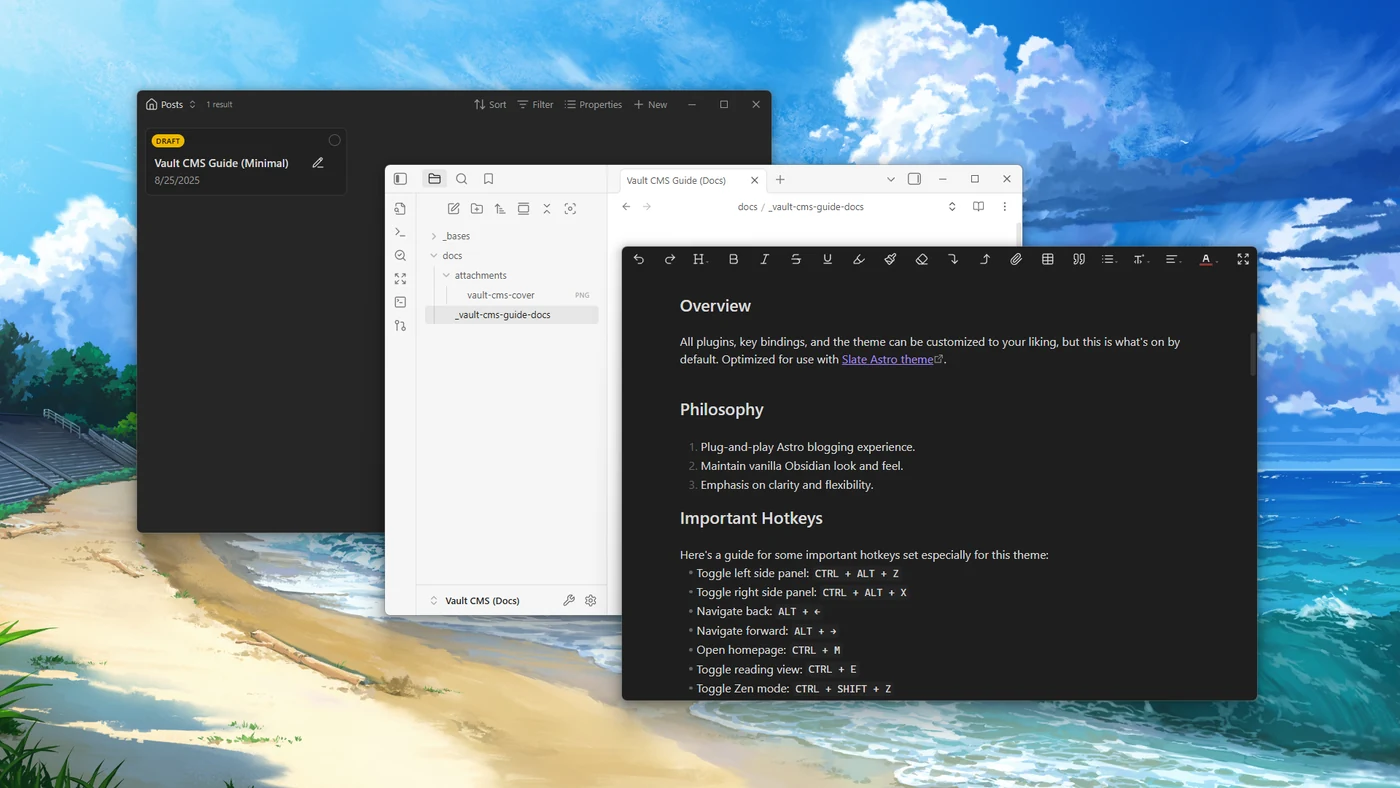
Vault CMS est un coffre (« vault ») Obsidian préconfiguré pour un projet Astro. Une fois installé, le dossier de contenu de votre site, le plus souvent src/content, devient le coffre que vous ouvrez dans Obsidian. La documentation insiste sur un point : le projet ne gère que du Markdown dans vos collections de contenu, il ne touche ni à votre thème ni à vos gabarits.
- Open source : le code est public sur GitHub.
- Headless : ce sont des fichiers dans votre dépôt, sans base de données ni serveur propre à l’outil.
- Public visé : les personnes qui rédigent déjà dans Obsidian et publient un site Astro.
- Auteur : un développeur à l’origine du projet, qui l’a présenté dans un billet de blog daté du 10 février 2026, après six mois de travail annoncés.
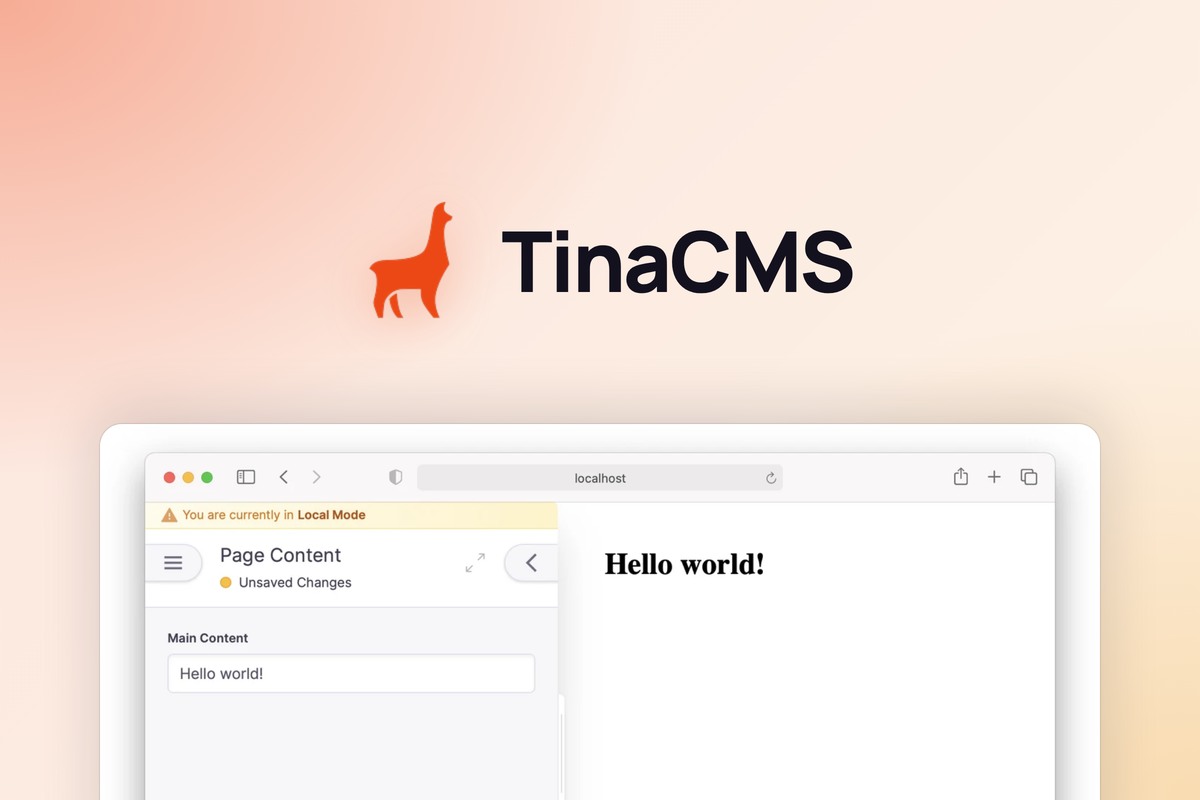
L’équipe d’Astro référence d’ailleurs Vault CMS parmi les CMS de son guide officiel, aux côtés de TinaCMS, de Pages CMS ou de Decap CMS. Cela signale que l’outil est connu de l’écosystème, sans valoir test ni recommandation.
Le flux de travail : Markdown, Git et Obsidian
Le fonctionnement tient en quatre étapes, décrites dans la documentation officielle :
- Écrire dans Obsidian : une nouvelle note, avec les propriétés (frontmatter) insérées par un plugin.
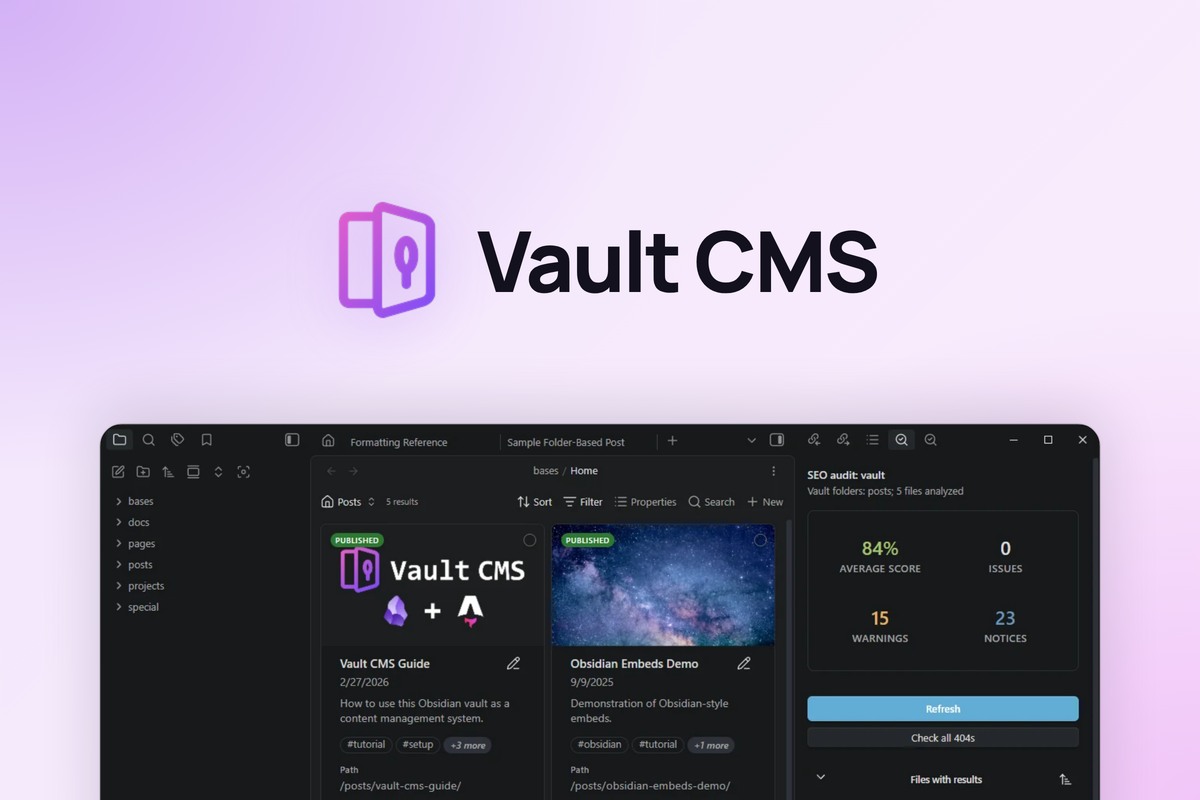
- Relire dans la page d’accueil du coffre, qui affiche notamment le chemin d’URL de chaque contenu. Un champ
draft: truegarde le contenu hors du site. - Publier avec Git : un raccourci valide les changements et les envoie sur le dépôt distant.
- Reconstruire : votre hébergeur (Netlify, Vercel, Cloudflare Pages, GitHub Pages…) détecte la poussée et relance la construction Astro.
Vault CMS n’héberge donc rien : l’outil se limite à l’écriture et à la préparation de la publication, et le site reste construit et servi comme avant.
Les fonctions principales
Le projet résume son offre en cinq points, que la documentation détaille :
- Détection automatique : l’installateur repère votre projet Astro, vos collections de contenu et vos propriétés de frontmatter. Les notes de version indiquent que les routes dynamiques sont associées aux collections en lisant les appels
getCollection(). - Accueil façon CMS : un tableau de bord en grille, avec filtres, aperçu du chemin et actions groupées, que le projet appelle « Home.base ».
- Réglages préconfigurés : raccourcis clavier, liens Markdown plutôt que wikilinks, plusieurs fonctions natives d’Obsidian désactivées et une série de plugins communautaires activés pour le flux Astro.
- Flexibilité : ce sont des fichiers Markdown et un espace de travail que vous pouvez modifier.
- Compatibilité : le projet annonce un fonctionnement avec presque tous les thèmes Astro.
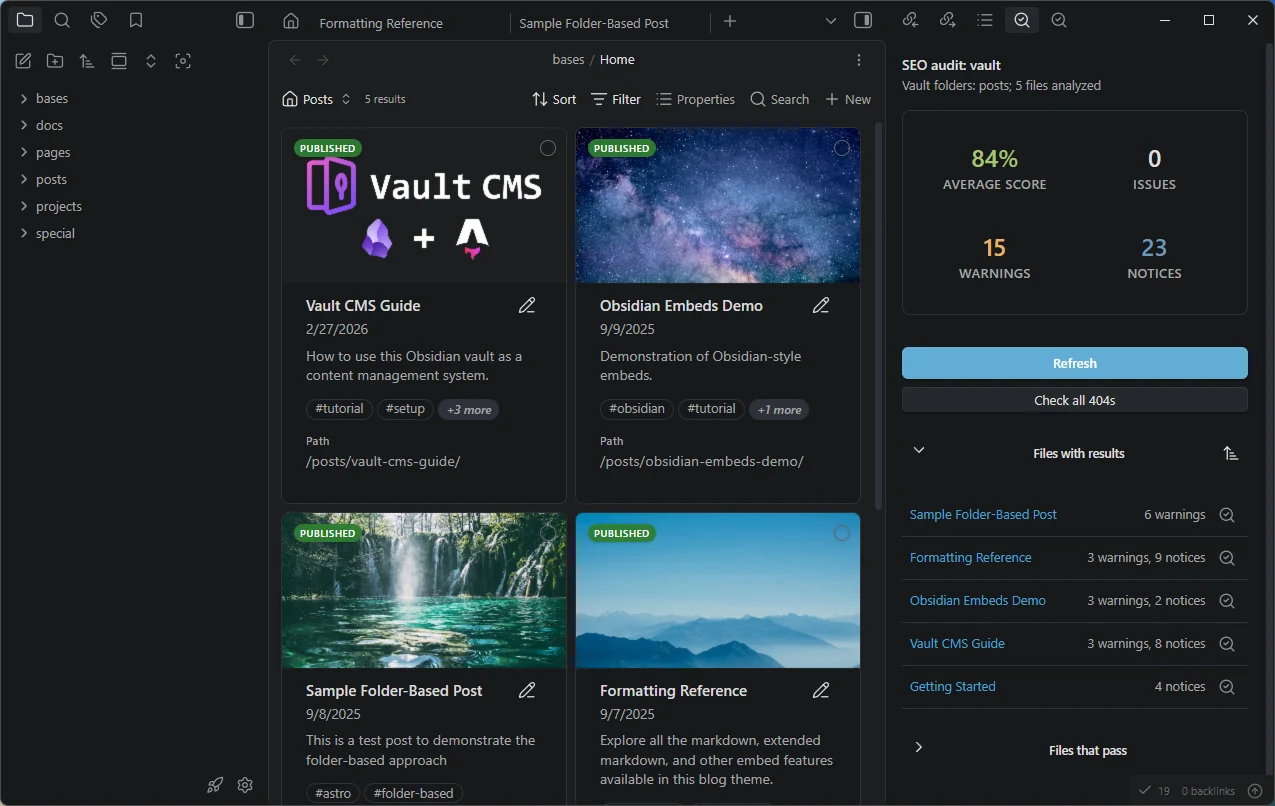
Parmi les plugins livrés avec le coffre, la documentation cite Astro Composer (création des notes et frontmatter), Git (publication), Bases CMS et Home Base (l’accueil), Image Manager, Omnisearch ou encore un plugin d’audit SEO. Un assistant de configuration, lancé par la commande Vault CMS: Open Wizard, règle l’emplacement d’installation et les types de contenu.
Thèmes, préréglages, MCP et Zeku
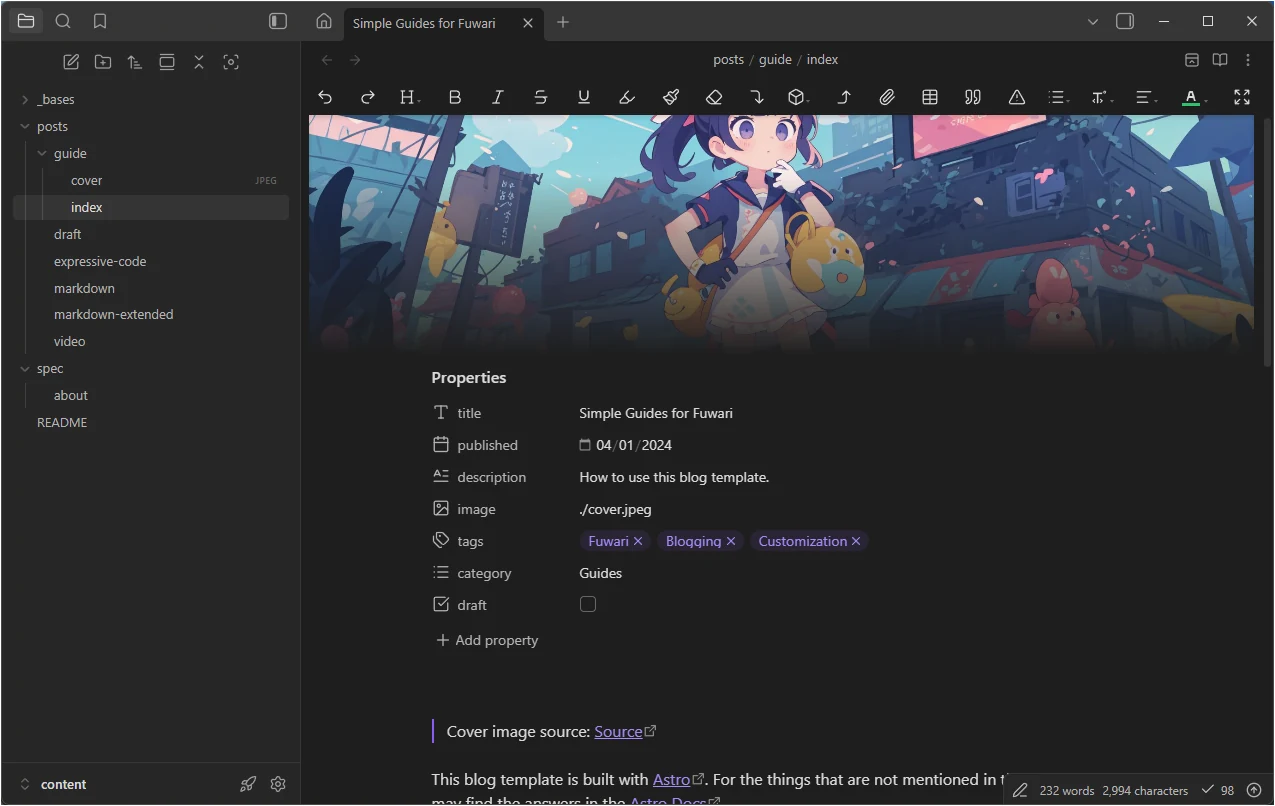
Selon la documentation, Vault CMS fonctionne mieux avec les thèmes qui utilisent des propriétés de frontmatter « plates » (titre, date, description, étiquettes, brouillon, image), ce qui couvre la majorité des thèmes de blog, de portfolio et de documentation. Les thèmes à YAML imbriqué ne sont que partiellement pris en charge : deux plugins, Nested Properties et Data Files Editor, aident à les éditer.
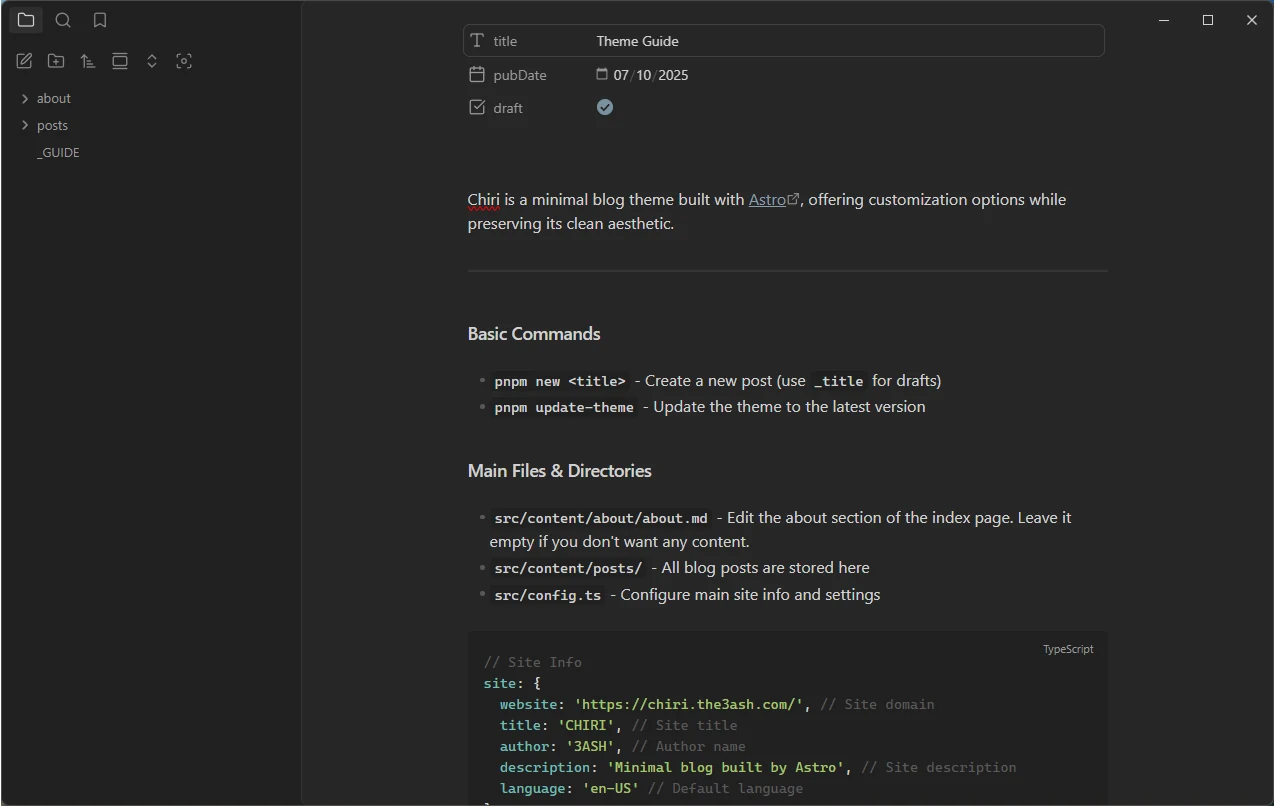
- Préréglages : pour des thèmes comme Starlight, Slate ou Chiri, l’installateur propose un préréglage (
--template) qui aligne chemins, types de contenu et plugins. - Astro Modular : un thème gratuit et open source conçu pour Vault CMS et pour les utilisateurs d’Obsidian. Il embarque le coffre : la documentation précise de ne pas relancer l’installateur dessus.
- Axis : un autre thème présenté sur la page de comparaison, indiqué comme payant.
Le paquet d’installation embarque aussi un serveur MCP (vaultcms-mcp). Une fois enregistré dans Claude Code, Cursor ou Claude Desktop, un agent d’IA peut inspecter le projet, lister les préréglages et lancer l’installation par appels d’outils. Trois outils sont exposés, et la documentation précise que l’installation modifie des fichiers : la documentation recommande donc à l’agent de vous demander votre accord, et l’outil refuse par défaut d’écraser un coffre Obsidian existant.
Enfin, le même développeur propose Zeku, une application de bureau qui ouvre directement un projet Astro, sans passer par Obsidian, et laisse intacte la configuration de Vault CMS : vous pouvez utiliser l’un, l’autre ou les deux. Le site de Zeku annonce un essai gratuit de 14 jours, disponible sur Windows, avec macOS et Linux en bêta : consultez la page officielle pour les conditions.
Comment l’installer
Prérequis selon la documentation : un projet Astro, Obsidian (version de bureau) et Git pour publier. Node.js, en version 20 ou plus, n’est nécessaire que pour la ligne de commande : l’hébergeur construit le site, et l’installation manuelle donne le même résultat sans Node.
Avec la ligne de commande
					# À la racine du projet Astro (le dossier qui contient astro.config.mjs)
npx create-vaultcms

# Variante avec un préréglage de thème
npx create-vaultcms --template starlight
Le programme détecte le projet, propose src/content comme emplacement par défaut (ou . pour la racine), puis copie le dossier .obsidian (réglages, plugins, raccourcis), le dossier _bases (l’accueil) et le guide _GUIDE.md. Il ajoute aussi des exclusions au .gitignore pour ne pas versionner l’état de l’interface d’Obsidian. Il reste à ouvrir ce dossier comme coffre dans Obsidian et à terminer l’assistant.
Sans Node.js, ou avec un agent d’IA
L’installation manuelle consiste à télécharger le dépôt et à copier ces mêmes éléments dans votre projet. Avec un agent, la documentation donne une commande d’enregistrement du serveur MCP pour Claude Code :
					# Enregistrer le serveur MCP de Vault CMS dans Claude Code
claude mcp add vaultcms --scope user -- npx -y -p create-vaultcms@latest vaultcms-mcp
Cette commande télécharge et exécute un paquet npm : relisez la documentation et n’enregistrez que ce que vous comprenez. Les dossiers cachés posent un piège documenté : le bouton « Use this template » de GitHub ne copie pas toujours .obsidian, et le dépôt semble alors complet alors que le coffre est vide. Dans ce cas, relancez l’installateur ou clonez le dépôt du thème.
Les limites à connaître
Ces limites viennent de la documentation du projet. La page des tickets du dépôt n’affichait aucun ticket ouvert : le recul extérieur reste donc mince.
- Obsidian de bureau requis : la FAQ le confirme. Sans lui, le même développeur oriente vers Zeku.
- Pas d’édition en ligne : il n’y a pas de backend hébergé, et la documentation ne décrit pas d’interface d’édition dans un navigateur. Chaque personne a besoin d’Obsidian, d’un accès au dépôt et d’un Git configuré (distant et authentification).
- Publication via Git : sans dépôt distant, l’édition locale fonctionne, mais le bouton de publication attend un remote.
- Brouillons : un fichier
draft: trueest tout de même envoyé sur le dépôt. Qu’il apparaisse ou non sur le site dépend de votre thème et du schéma de collection. - Thèmes à YAML imbriqué : prise en charge limitée, comme indiqué plus haut.
- Plugins communautaires : le coffre repose sur eux, il faut les activer, et l’assistant peut échouer à configurer Astro Composer s’il n’est pas chargé. Plusieurs plugins sont du même auteur, et la FAQ mentionne un soutien optionnel via Patreon pour certains d’entre eux.
Vault CMS face à TinaCMS, Pages CMS et Decap CMS
Ces trois outils sont des CMS pour sites statiques adossés à Git, comme Vault CMS, et tous figurent dans les guides CMS de la documentation d’Astro. Leur différence tient surtout à l’endroit où l’on écrit. Les pages officielles lues indiquent ceci :
| Outil | Interface d’édition | Où vit le contenu | Mise en place |
|---|---|---|---|
 Vault CMS | Obsidian sur votre poste | Fichiers Markdown de votre projet Astro, publiés par Git | Coffre préconfiguré installé par npx create-vaultcms |
 TinaCMS | Interface web, sur la route /admin du site | Fichiers Markdown, MDX ou JSON dans Git | Commande tinacms init et modèle de contenu dans tina/config.ts |
 Pages CMS | Interface propre à Pages CMS, après connexion | Fichiers du dépôt GitHub, sans base de données de contenu | Fichier .pages.yml dans le dépôt |
 Decap CMS | Interface web (application React) liée au site | Dépôt Git, via les API GitHub, GitLab ou Bitbucket | Ajout de deux fichiers au site, selon la documentation |
TinaCMS propose en plus une API de contenu et un backend hébergé (TinaCloud) ou auto-hébergé. Pages CMS vise à laisser des éditeurs modifier contenus et médias sans apprendre Git. Decap CMS, ancien Netlify CMS rebaptisé en février 2023, permet à des éditeurs de faire des commits sans toucher au code. Si votre équipe veut éditer depuis une interface dédiée plutôt que dans un éditeur local, ces trois outils répondent à ce besoin et Vault CMS non. Si vous préférez écrire en local dans Obsidian, sans service intermédiaire, l’inverse est vrai.
Pour qui ?
Vault CMS s’adresse à :
- une personne seule ou un petit projet qui rédige dans Obsidian et publie un site Astro ;
- celles et ceux qui veulent garder leurs contenus en Markdown, versionnés dans Git, sans base de données ;
- les utilisateurs de thèmes Astro à propriétés plates, avec un préréglage disponible ou le thème Astro Modular.
Il convient moins si plusieurs rédacteurs non techniques doivent publier depuis une interface en ligne, ou si votre thème repose sur un YAML profondément imbriqué.
En résumé
Vault CMS est un CMS headless open source qui fait d’Obsidian l’outil d’écriture d’un site Astro : coffre préconfiguré, accueil en grille, installation en une commande, préréglages de thèmes et serveur MCP. Il demande Obsidian, Git et un hébergeur qui reconstruit le site, et il n’offre pas d’édition en ligne multi-utilisateurs d’après les pages lues. Pour mesurer l’audience du site publié, notre présentation de Rybbit décrit une alternative open source et sans cookies à Google Analytics. Besoin d’aide pour mettre en place ou maintenir votre chaîne de publication ? Contactez-nous.