
Utiliser un assistant IA sans envoyer ses documents, son code ou ses questions à un service en ligne, c’est possible à condition de faire tourner le modèle sur sa propre machine. Pendant longtemps, cela supposait de récupérer des fichiers de modèle, de choisir un moteur d’exécution et de jongler avec la ligne de commande. LM Studio cherche à rendre cette étape accessible grâce à une application de bureau.
Depuis juillet 2026, l’éditeur met en avant sur son site un second produit, Bionic, un agent IA distinct de l’application historique. L’application LM Studio, elle, continue d’être publiée (version 0.4.26). Cet article présente LM Studio, puis explique ce que Bionic change.
LM Studio, c’est quoi ?
LM Studio est une application de bureau éditée par Element Labs. Elle télécharge des modèles de langage et les exécute en local sur macOS, Windows et Linux. D’après la documentation, elle s’appuie sur llama.cpp, et sur MLX d’Apple pour les Mac à puce Apple Silicon. Les téléchargements se trouvent sur le site officiel de LM Studio.
Côté licence, l’application n’est pas open source : ses conditions d’utilisation (version du 23 août 2026) autorisent un usage personnel ou interne à une entreprise, et l’éditeur a publié un billet indiquant que le travail ne demande plus de licence commerciale séparée. Les SDK TypeScript et Python sont, eux, publiés sur GitHub sous licence MIT.
La page de téléchargement n’affiche aucun tarif pour l’application. Les formules payantes de la page « tarifs » concernent Bionic.
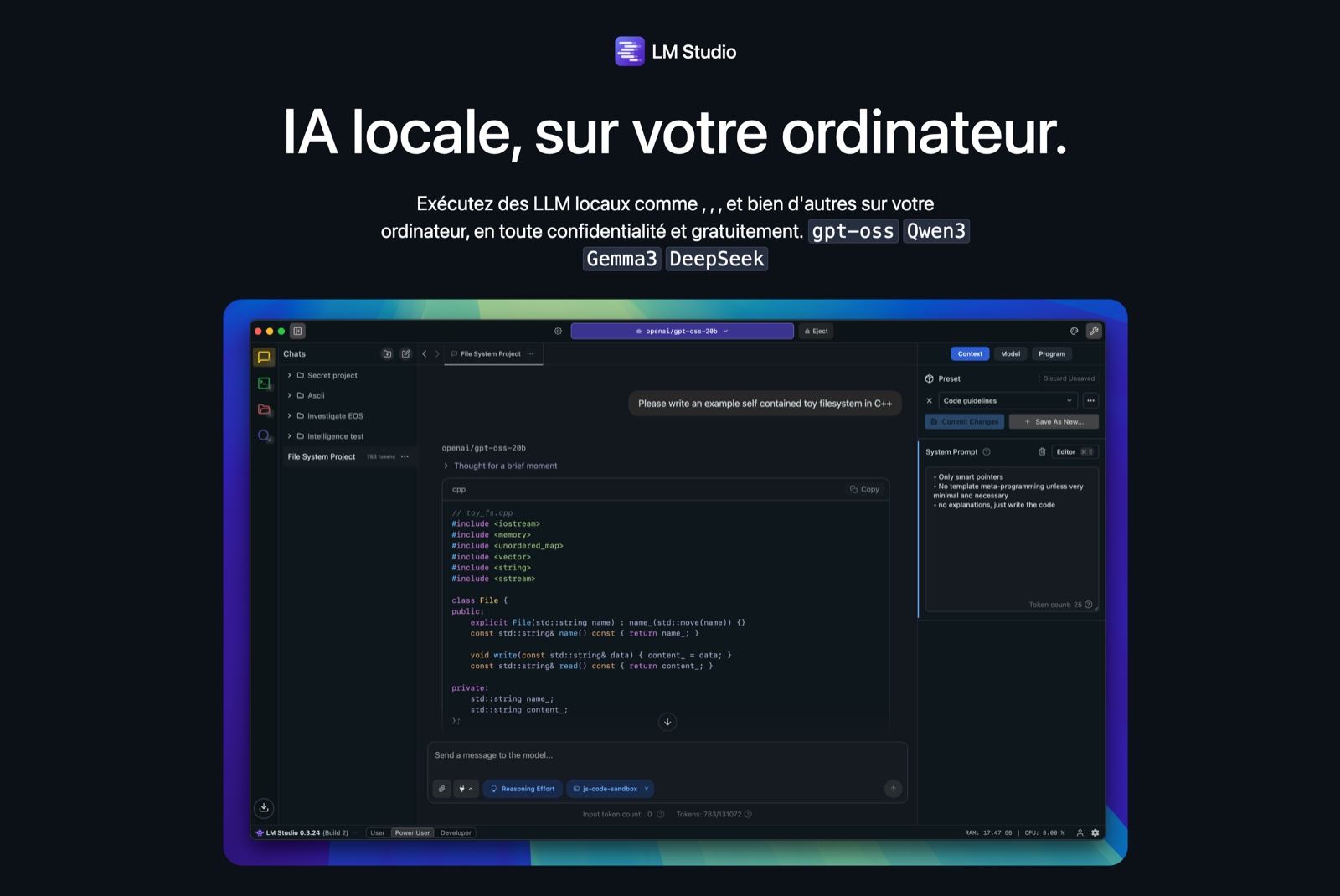
Les fonctions clés de LM Studio
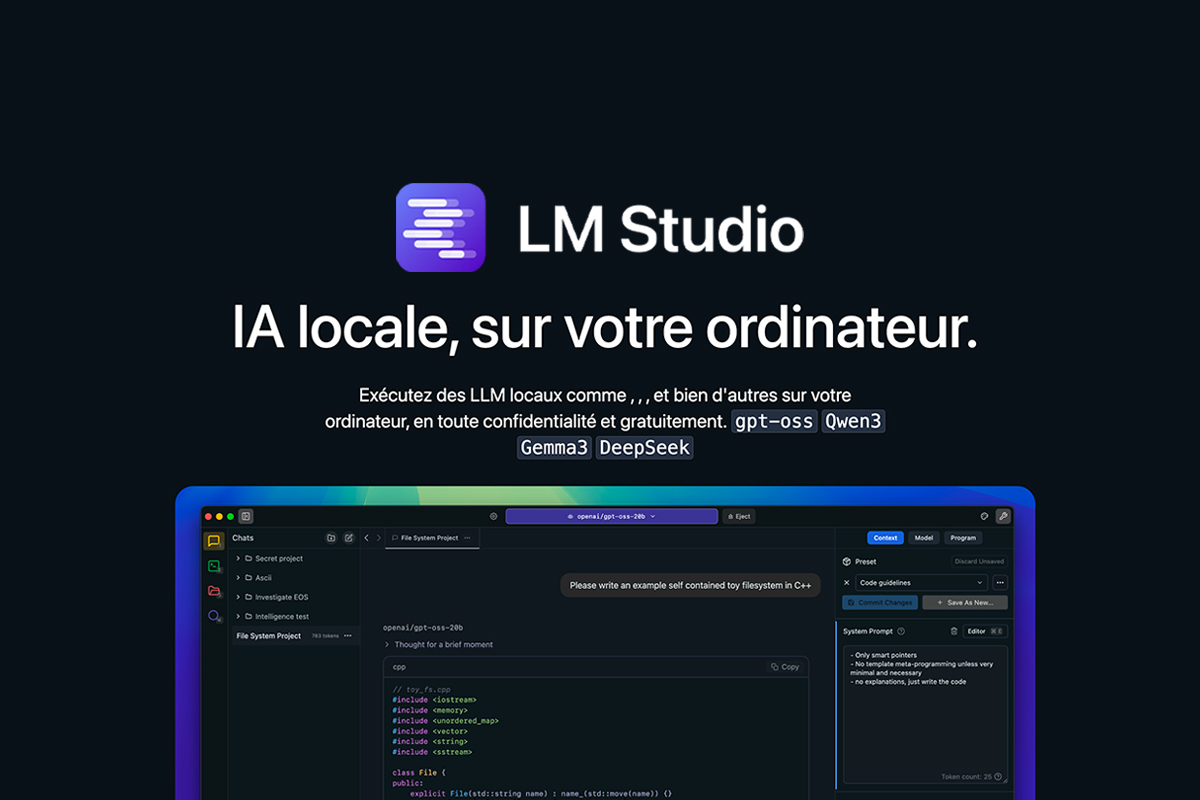
Télécharger des modèles et discuter avec eux
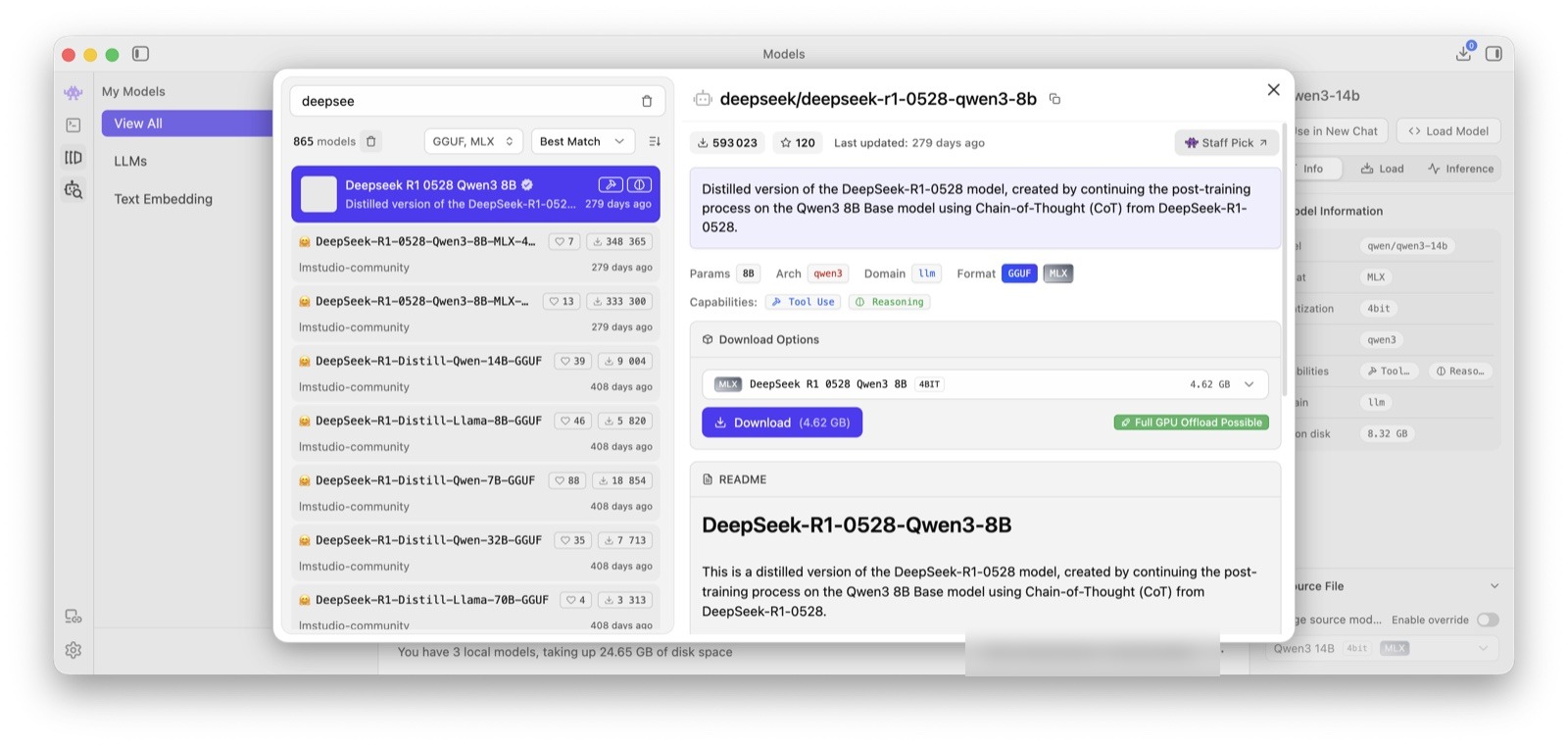
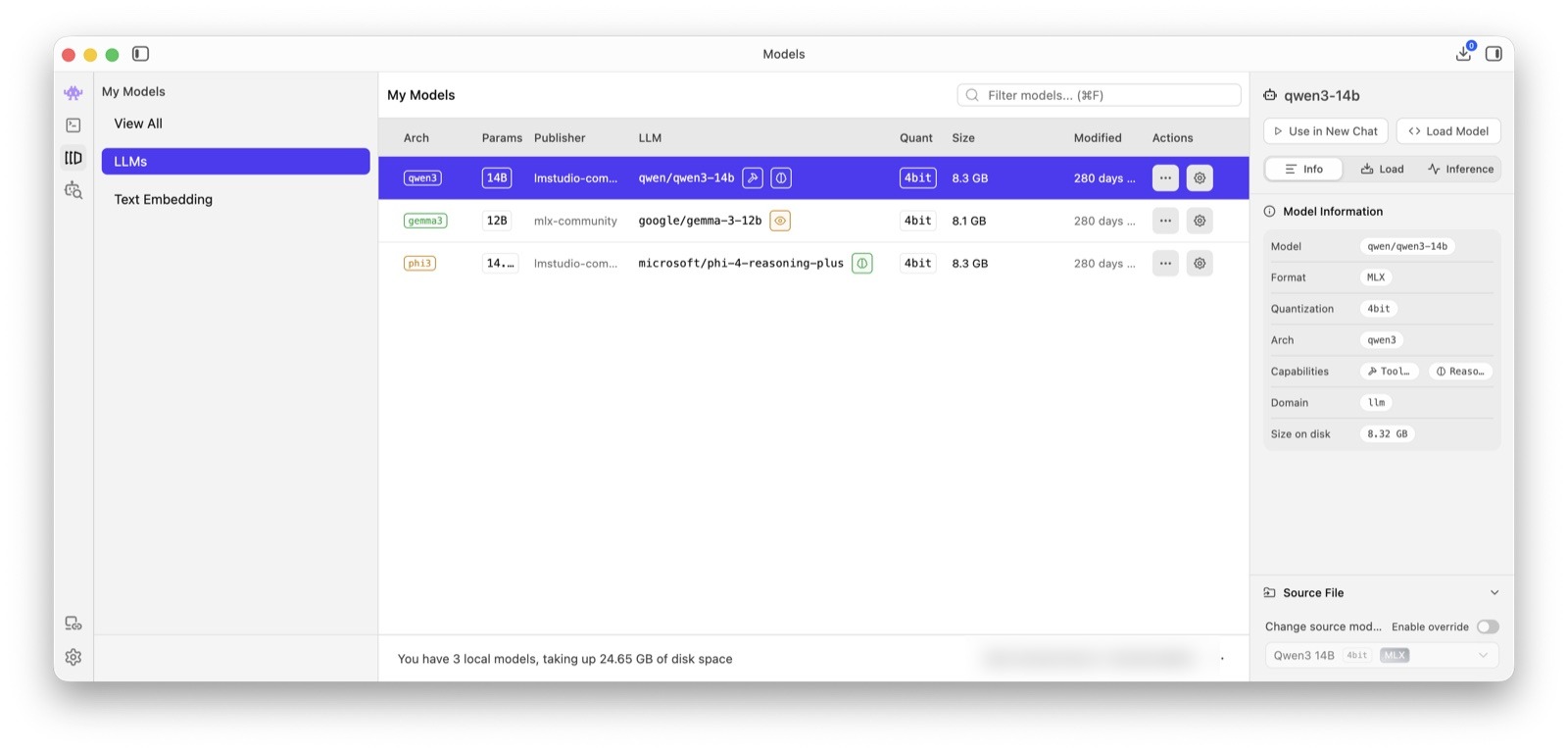
L’onglet Discover permet de chercher des modèles hébergés sur Hugging Face, par mot-clé ou en collant une adresse. La documentation explique qu’un même modèle existe souvent en versions « quantifiées » (Q3, Q8…), plus ou moins compressées au prix d’une perte de qualité, et conseille de viser du 4 bits ou plus quand la machine le permet.
Vous pouvez ensuite discuter dans l’interface de chat et joindre des fichiers .docx, .pdf ou .txt. Si le document tient dans le contexte du modèle, il est ajouté en entier ; sinon l’application recherche les passages pertinents (RAG). Selon la documentation, ces documents restent sur votre machine, et chat, documents et serveur local fonctionnent hors connexion une fois les modèles récupérés. Recherche de modèles, téléchargements et mises à jour exigent en revanche Internet.
Un serveur local pour vos outils et vos scripts
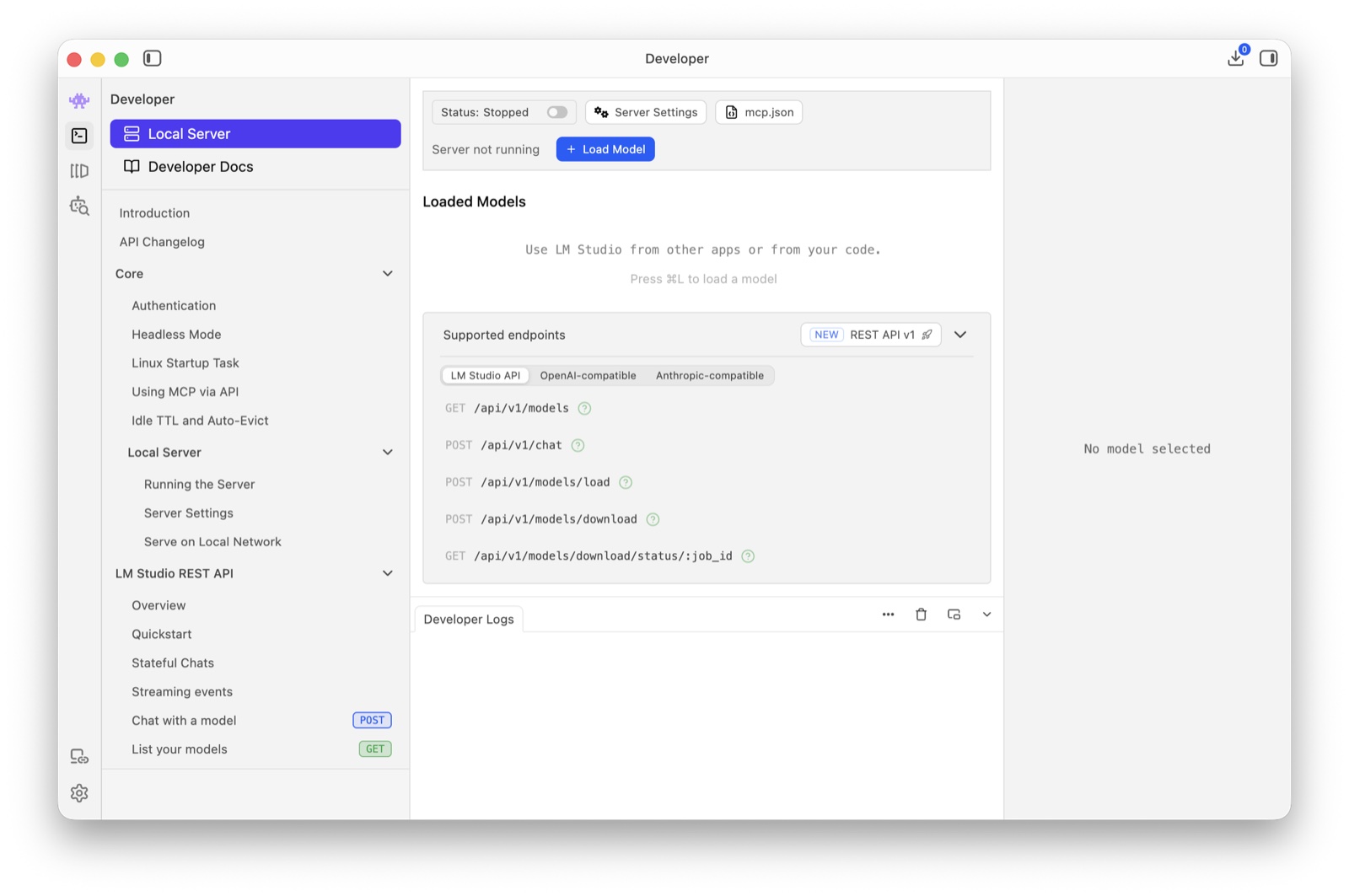
LM Studio peut exposer vos modèles via un serveur local, avec une API REST propre à l’éditeur et des points d’accès compatibles OpenAI et Anthropic. C’est pratique pour brancher un script ou un outil de développement sur un modèle qui tourne chez vous. La page d’intégrations de la documentation cite notamment Codex, Claude Code et OpenClaw. Des SDK existent pour TypeScript (npm install @lmstudio/sdk) et Python (pip install lmstudio).
L’application est aussi client MCP : depuis la version 0.3.17, elle accepte des serveurs MCP locaux ou distants, déclarés dans un fichier mcp.json dont la notation suit celle de Cursor. La documentation prévient de ne jamais installer un serveur MCP de source douteuse, car certains peuvent exécuter du code ou lire vos fichiers. Si vous centralisez déjà vos outils MCP, notre présentation d’Executor, un hub MCP auto-hébergé, explore cette approche.
llmster et lms : le mode sans interface
Depuis la version 0.4.0, le cœur de LM Studio existe aussi sous forme de démon sans interface graphique, appelé llmster, pensé pour les serveurs, les machines GPU sans écran ou l’intégration continue. La commande lms pilote l’application comme le démon. Sur Mac et Linux, la documentation donne cette commande d’installation :
curl -fsSL https://lmstudio.ai/install.sh | bash
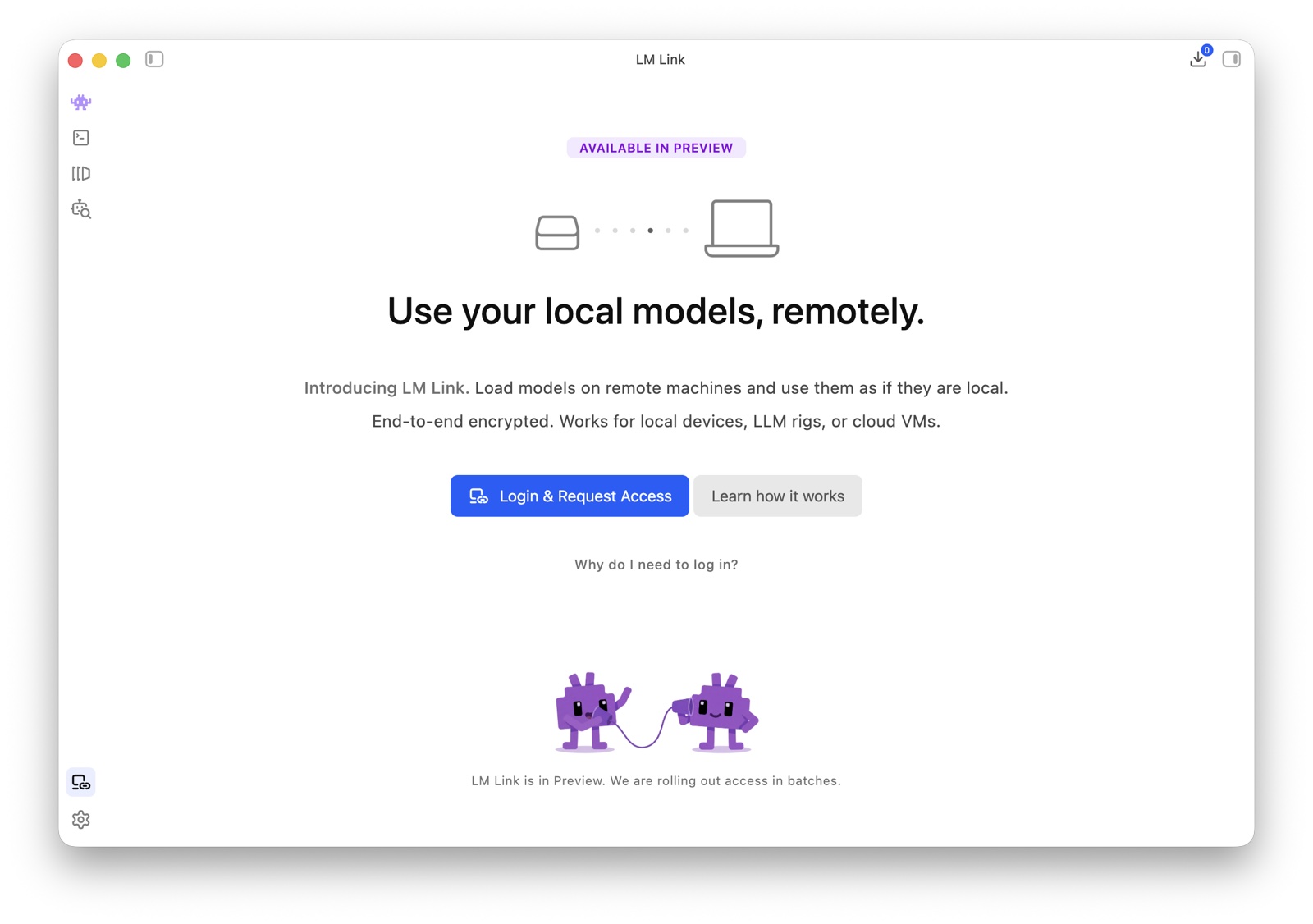
Comme pour tout script exécuté directement après téléchargement, relisez-le avant de le lancer. L’éditeur propose aussi LM Link, qui relie vos machines pour utiliser les modèles d’un autre poste via une connexion chiffrée reposant sur Tailscale ; sa page dédiée parle d’un accès en préversion.
Bionic : ce qui change avec le nouveau produit de l’éditeur
Le 16 juillet 2026, l’éditeur a présenté Bionic, un agent IA pour modèles ouverts, orienté code et travail sur documents, présentations et tableurs. Il s’appuie sur des modèles locaux, sur ceux d’une autre machine via LM Link, ou sur des modèles ouverts hébergés dans le cloud de l’éditeur, qui annonce une rétention nulle des données. La documentation précise que Bionic est une application séparée de LM Studio.
Les deux cohabitent : d’après les notes de version, LM Studio 0.4.26 et Bionic 1.1.8 peuvent tourner ensemble, Bionic utilisant alors LM Studio pour l’inférence locale. La page des tarifs affiche trois formules : Free à 0 $, Bionic+ à 20 USD par mois et Pro à 100 USD par mois. La formule gratuite inclut l’agent et les modèles locaux. Ces tarifs peuvent évoluer : vérifiez la page officielle.
L’annonce a recueilli 331 points et 134 commentaires sur Hacker News. Certains lecteurs y voient un agent de plus, au message confus ; d’autres jugent LM Studio très simple à brancher à leurs outils.
Comment démarrer avec LM Studio
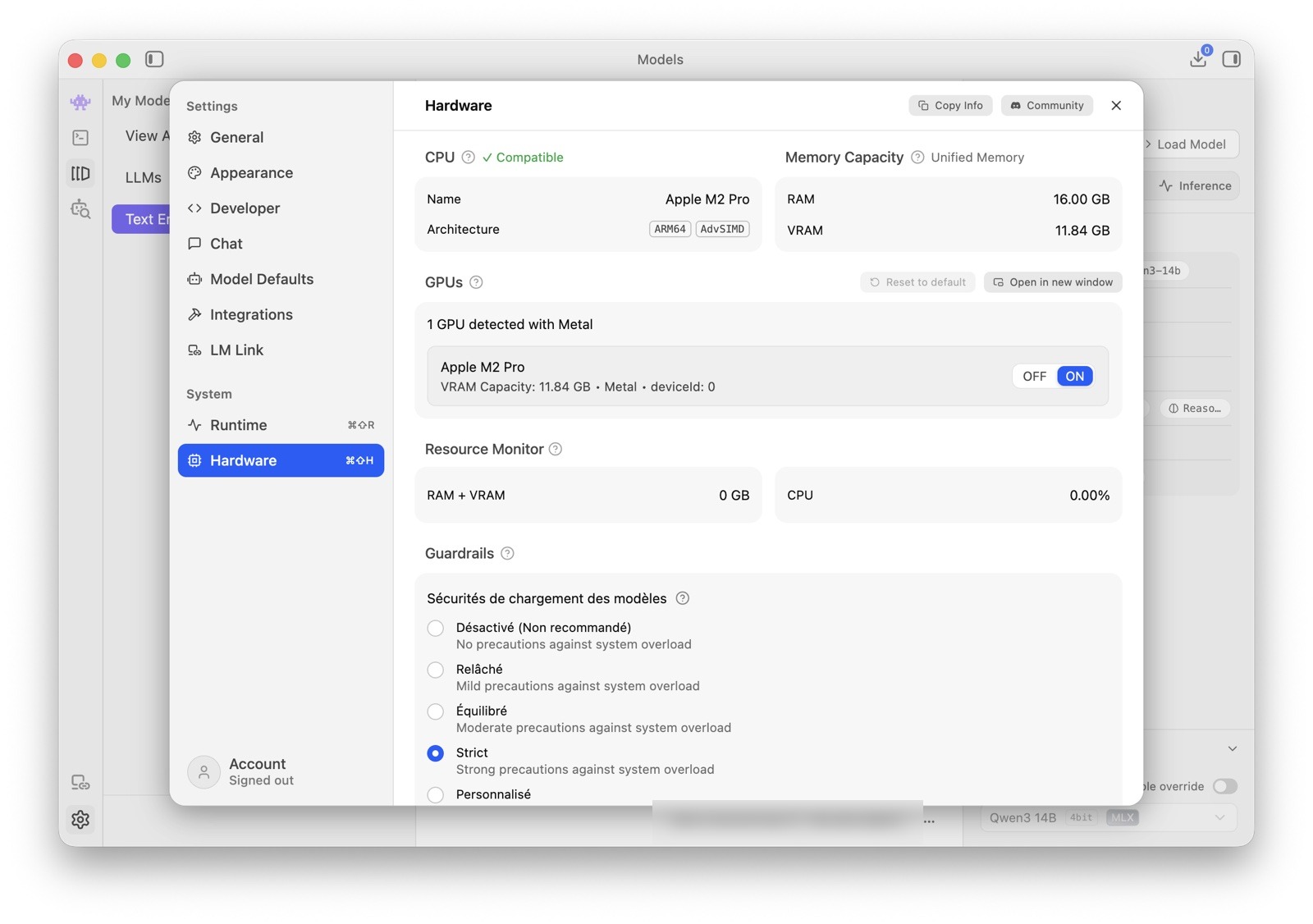
- Vérifier la configuration. Mac : puce Apple Silicon (M1 à M4), macOS 14 ou plus, 16 Go de RAM recommandés ; les Mac Intel ne sont pas pris en charge. Windows : x64 avec AVX2 ou ARM, 16 Go de RAM et 4 Go de VRAM recommandés. Linux : x64 ou ARM64, AppImage, Ubuntu 20.04 ou plus.
- Télécharger et installer l’application depuis le site officiel.
- Choisir un modèle dans l’onglet Discover et le télécharger.
- Le charger, puis discuter ou lancer le serveur local.
Pour le serveur, la documentation donne ces commandes, qui téléchargent un modèle, le chargent et démarrent l’API sur http://localhost:1234 :
					lms get openai/gpt-oss-20b
lms load openai/gpt-oss-20b
lms server start
Pour qui ?
- Les curieux et les équipes attentives à la confidentialité, qui veulent essayer des modèles ouverts sans envoyer leurs données à un tiers.
- Les développeurs, qui cherchent un serveur local compatible avec les API usuelles.
- Les administrateurs, qui veulent un démon à déployer sur un serveur ou en intégration continue.
Pour choisir les modèles à essayer, notre article sur LMArena et son classement de LLM peut servir de point de départ.
Face aux alternatives
LM Studio repose sur llama.cpp : rien n’empêche d’utiliser ce moteur directement, avec son serveur intégré, comme le font certains lecteurs de Hacker News qui y ajoutent un VPN type Tailscale pour l’accès à distance. Vous gagnez en contrôle, mais vous perdez l’interface et le téléchargement de modèles intégré.
Limites et points d’attention
- Application fermée. Les conditions d’utilisation traitent son code source comme confidentiel ; seuls les SDK et quelques dépôts annexes sont publics.
- Matériel. La documentation avertit que les LLM peuvent consommer beaucoup de mémoire.
- Documentation à recouper. Le site met Bionic en avant : vérifiez que la page lue concerne bien LM Studio et sa version.
- Bionic. Nous n’avons pas pu confirmer ses plateformes au-delà de macOS.
- Absence de test. Nous ne l’avons pas testé nous-mêmes : cet article repose sur la documentation officielle, les notes de version et des retours publics.
En résumé
LM Studio reste une application active pour télécharger, essayer et servir des modèles ouverts sur Mac, Windows et Linux, avec un mode sans interface pour les serveurs. L’éditeur met Bionic en avant : mieux vaut distinguer les deux produits avant de télécharger.
Pour faire tourner des modèles chez soi et les brancher à ses outils, LM Studio est un point de départ cohérent, à condition d’accepter une application non open source et un matériel assez costaud. Relisez la documentation et les conditions d’utilisation en vigueur sur le site officiel.